IPhoneの充電完了通知を音や音声で鳴らす設定手順と裏技
iPhoneを充電器に挿したまま放置し、気づけば100%のまま何時間も経過していたという経験を持つユーザーは少なくありません。バッテリーの劣化を抑えるために「充電が完了したら音や音声で知らせてほしい」と感じるものの、iOSには標準でフル充電を通知する専用トグルが用意されていないのが現状です。
しかし、標準搭載されている「ショートカット」アプリを活用すれば、誰でもわずか1分で充電完了音の鳴らし方やSiri音声読み上げ設定を構築できます。日常の利便性を劇的に高めるだけでなく、端末寿命を延ばすiPhoneバッテリー劣化防止のテクニックとしても欠かせない最新の活用術を徹底解説します。
📌 【この記事の重要ポイントまとめ】
- 要点1:iPhone単体での充電完了通知は「ショートカット」アプリの「オートメーション」機能で誰でも簡単に自作可能。
- 要点2:劣化を防ぐ「バッテリー残量80%通知」やSiriの音声読み上げ、好きな音楽の再生など自由なカスタマイズに対応。
- 要点3:Apple Watch充電完了通知やAirPodsの連携仕様を理解することで、過充電ストレスから完全に解放される。
【2026年最新設定ガイド】iPhoneの充電完了通知を自作するオートメーションの基本
iPhoneには「充電開始時」のチャイム音こそ存在するものの、満充電に達した瞬間を知らせるアラートは標準機能として組み込まれていません。この課題を解決するのが、iOSに標準搭載されている「ショートカット」アプリのショートカット オートメーション設定です。
ショートカットのオートメーション機能は、「特定のトリガー(条件)」が発生した際に「指定したアクション(動作)」を自動実行する仕組みです。「バッテリー残量が〇〇%になったとき」をトリガーにし、「音を鳴らす」「テキストを読み上げる」というアクションを紐付けることで、思い通りのiPhone充電完了通知が手に入ります。
サードパーティ製のアプリを常駐させる必要がなく、バックグラウンドでの電池消費や個人データの外部送信といったセキュリティリスクを一切負わない点が最大の強みです。
【最短1分】充電完了音の鳴らし方とSiri音声読み上げ設定の手順
実際にSiriに「充電が完了しました」と喋らせる、または好みの通知音を鳴らす具体的な作成ステップを解説します。作業はすべて標準アプリ内で完結します。
ステップ1:トリガー(条件)の作成
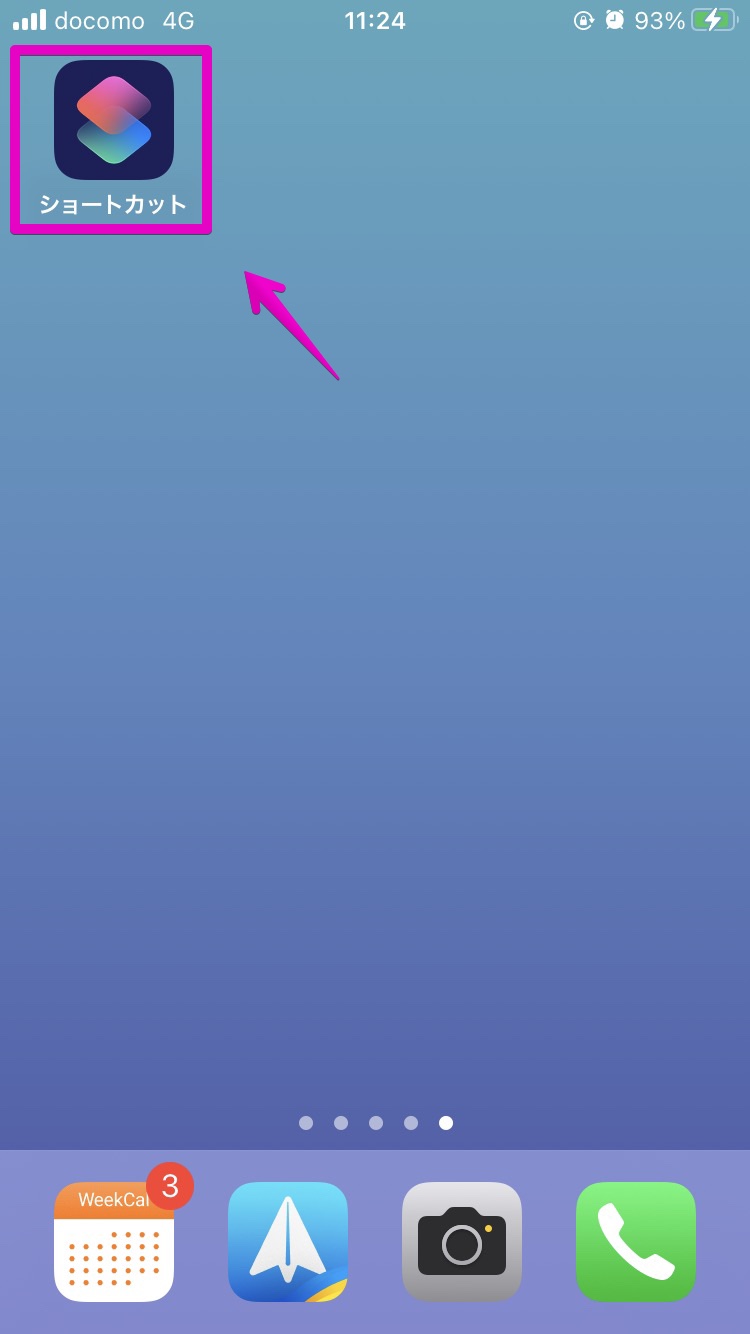
1. 「ショートカット」アプリを開き、画面下部の中央にある「オートメーション」タブを選択します。
2. 画面右上の「+」ボタン(または「新規オートメーション」)をタップします。
3. 一覧から「バッテリー残量」を選択します。
4. スライダーを動かして「100%に達したとき」(または任意のパーセンテージ)に設定し、「すぐに実行」にチェックを入れます(「実行時に通知」はオフ推奨)。
ステップ2:アクション(通知方法)の割り当て
1. 「次へ」をタップし、「新規の空のオートメーション」を選択します。
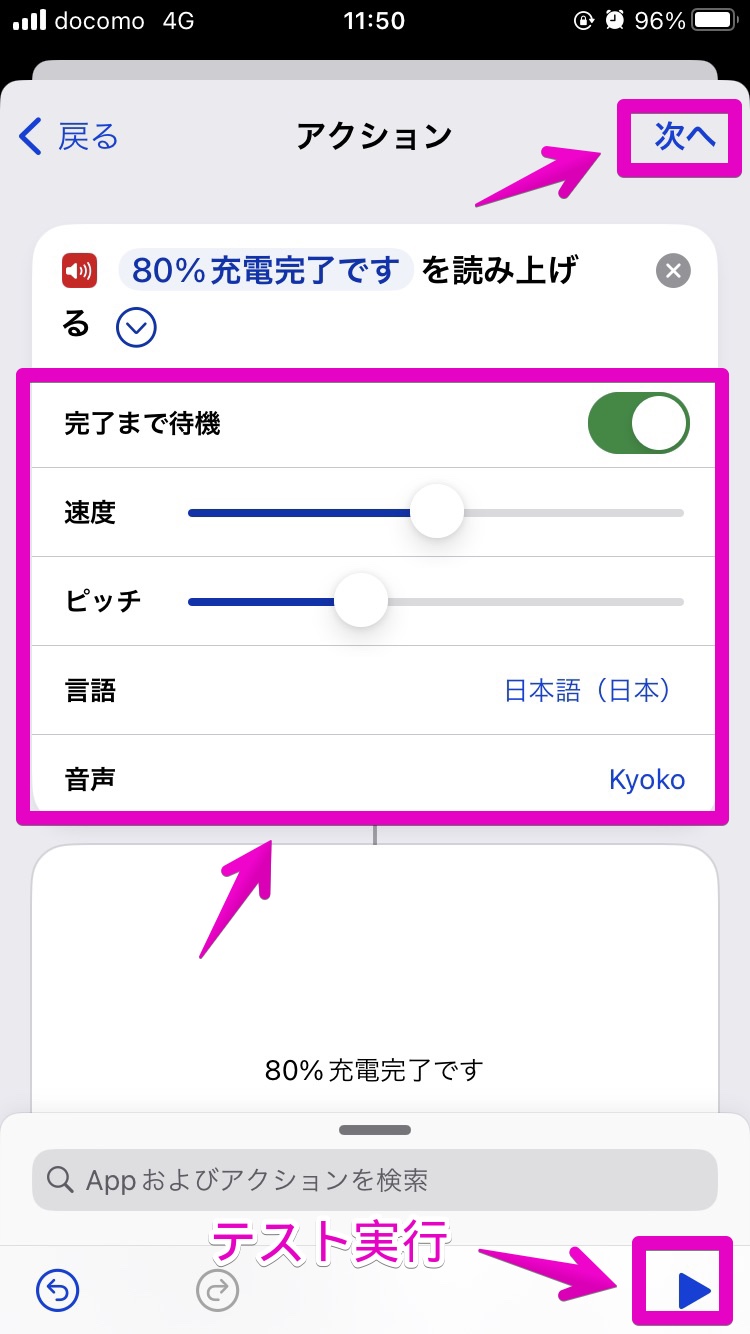
2. 「アクションを追加」をタップし、検索バーに「テキスト」と入力して「テキストを読み上げる」を選択します。
3. 読み上げたいテキスト部分に「充電が100%になりました。ケーブルを抜いてください」など、好みの文言を入力します。
4. 音量や声の高さ、速度を調整したい場合は、アクション詳細の矢印を展開して微調整を行います。
5. 画面右上の「完了」をタップすれば設定終了です。
iOS充電音の変更手順や通知音をカスタムしたい場合は、アクション検索で「サウンドを再生」を追加するか、ミュージックアプリから好きな音楽をアラームにする方法を組み込むことも可能です。お気に入りの楽曲の冒頭数秒を再生させるなど、柔軟な演出を楽しめます。
iPhoneバッテリー劣化防止に効く「80%通知」と過充電防止の便利設定
スマートフォンの心臓部であるリチウムイオン電池は、残量0%の完全放電状態だけでなく、100%の満充電状態が長く続く「満充電保持」によって化学的なストレスを受け、経年劣化が急速に進みます。バッテリー寿命を最優先に考えるのであれば、100%ではなくバッテリー残量80%通知をセットするのが最も実用的です。
近年のモデルでは設定内に「80%上限」の給電ストップ機能も搭載されていますが、旧機種を使用している場合や、80%に達した瞬間に作業を切り替えたいユーザーにとっては、オートメーションによる音声通知が不可欠な過充電防止の便利設定となります。
| 通知・管理方式 | 詳細・数値データ | 一般的な基準・相場 | 編集部の見解・評価 |
|---|---|---|---|
| ショートカット(80%通知) | 劣化速度を約30〜40%抑制(理論値) | 日常的な継ぎ足し充電に最適 | バッテリー最大容量を長く維持したい人に最も推奨 |
| ショートカット(100%通知) | 充電完了時の即座な抜去を促進 | 外出前の満充電運用時 | 長時間放置によるトリクル充電の熱劣化を防ぐ |
| 充電完了アラートアプリ | App Store配布の外部ツール | 広告表示やバックグラウンド常駐 | iOSの制約でタスクキル時に鳴らないリスクがあり非推奨 |
| Apple Watch標準連携 | Watch満充電時にiPhoneへPush通知 | 標準機能(設定>バッテリー) | Appleエコシステム内の完成されたシームレス機能 |

Apple Watch充電完了通知やAirPods連携|ウェアラブル連動の仕様
iPhone本体の充電通知だけでなく、周辺機器との連携機能も見逃せません。特にApple Watch充電完了通知は、Watch本体が100%まで充電されると、手元のiPhoneに「Apple Watchの充電が完了しました」というプッシュ通知が自動で届く標準仕様が組み込まれています。
この機能が有効になっていない場合は、iPhoneの「Watch」アプリを開き、「睡眠」または「バッテリー」の項目から充電通知のリマインダーがオンになっているか確認してください。
また、AirPodsシリーズに関しても、iPhoneの設定アプリ上部で接続中のAirPodsを選択し、「バッテリー」項目内の通知設定を見直すことで、適切な充電タイミングを逃さず把握できます。Appleデバイス同士の連携をフル活用すれば、充電管理の煩わしさは大幅に軽減されます。
【実態検証】利用者の生の声と充電通知が鳴らない時の対処法
充電完了通知を実際に導入したユーザーコミュニティ(Reddit、知恵袋、X等)では、その利便性が評価される一方で、運用上のリアルなトラブルも報告されています。
海外掲示板Redditのショートカットコミュニティでは、「Siriに『お使いの携帯電話は充電が完了しました』と喋らせる設定にしたら、深夜に突然大音量で喋り出して腰を抜かした」というユーモラスな失敗談が共有されています。また、国内のQ&Aサイトでも「オートメーションを作成したのに音が鳴らない」という相談が後を絶ちません。
充電通知が鳴らない時の対処法として、現場で頻出する原因は以下の3点です。
1. 「実行前に尋ねる」がオンになっている
オートメーションの設定画面で「実行前に尋ねる」が有効になっていると、画面をタップして承認するまで動作しません。必ず「尋ねない」「すぐに実行」に切り替えてください。
2. メディア音量・消音モードの競合
Siriの読み上げやサウンド再生は、着信音量ではなく「メディア音量」に依存します。メディア音量がゼロになっていたり、集中モード(おやすみモード)で通知が遮断されていると音が出ません。オートメーションのアクション内に「音量を設定(例:50%)」を最初に追加しておくことで、確実に音声を再生させることができます。
3. トリガーの条件指定ミス
「80%と等しい」ではなく「80%を超えたとき」「80%に達したとき」の選択が正しく噛み合っていないケースがあります。充電中の微小な電圧変動を考慮し、「80%に達したとき」を選択するのが最も確実です。
一般に知られていない盲点とネットの誤解|充電完了アラートアプリの真実
ネット上には「iPhoneの充電完了を知らせる無料アプリおすすめ○選」といった記事が散見されます。しかし、iOSの専門的なバックグラウンド設計を検証すると、サードパーティ製の充電完了アラートアプリには重大な盲点が存在します。
iOSはAndroidと異なり、省電力とセキュリティの観点からバックグラウンドで動作するアプリの挙動を厳格に制限しています。そのため、専用アプリをインストールしても「アプリを画面最前面で開いたまま充電しなければアラートが鳴らない」「メモリ解放によってバックグラウンドタスクが強制終了されていた」という事態が頻発します。
システムレベルで動作が保証されている標準のショートカット機能がある以上、広告が表示される外部アプリを追加でインストールする実利的なメリットはほぼありません。「標準オートメーションの一択」というのが、デバイス構造を知り尽くした技術者の共通認識です。
【プロの結論】おすすめできる人・慎重になるべき人の判断基準
iPhoneの充電完了通知は強力なツールですが、利用環境や性格によって最適な運用方法は異なります。自身のライフスタイルに照らし合わせて設定を調整してください。
▼ 導入を強くおすすめする人
・iPhoneを2〜3年以上バッテリー交換なしで大切に使い続けたい人
・在宅勤務やオフィスワークで、充電完了後すぐにケーブルを抜く環境が整っている人
・ゲームや動画編集などバッテリー負荷の高い作業を頻繁に行う人
▼ 設定内容に慎重になるべき人(工夫が必要な人)
・就寝中にベッドサイドで充電する人(夜中にSiriの大声や音楽で起こされるリスクがあるため、「おやすみモード時は実行しない」条件分岐や、夜間帯のトリガー除外設定が必須)
・静寂が求められる公共空間で充電器を頻繁に利用する人
【iPhone充電完了通知】に関するよくある質問(FAQ)
Q1:マナーモード(消音モード)にしていても充電完了音は鳴りますか?
A1:Siriの「テキストを読み上げる」アクションや「ミュージックの再生」はメディア音量として扱われるため、本体横の着信スイッチが消音になっていても音が出ます。無音にしたい場合は、オートメーション内で音量を0%にするか、バイブレーション(デバイスを振動させる)アクションに置き換えてください。
Q2:オートメーションが動くたびに画面上部に出るバナー通知を消せますか?
A2:オートメーション設定画面にある「実行時に通知」のトグルをオフにすることで、実行時のポップアップ通知を非表示にできます。画面を邪魔されたくない場合は必ずオフにしておきましょう。
Q3:好きなキャラクターや推しの声で「充電完了」を知らせることはできますか?
A3:可能です。ボイスメモ等で録音した推しの音声ファイルを「ファイル」アプリに保存し、ショートカットの「ファイルをエンコード」や「Base64エンコード」技術を組み合わせるか、「ファイルを取得」>「サウンドを再生」アクションで指定することで、完全オリジナルのボイス通知を作成できます。
Q4:残量80%で通知を受け取った後、そのまま充電を続けたらどうなりますか?
A4:通知は「80%に達した瞬間」に一度だけ鳴るため、ケーブルを挿したままであれば通常通り100%まで充電が継続されます。給電そのものを物理的に遮断したい場合は、市販のスマートプラグ(SwitchBotプラグ等)とショートカットを連携させ、「80%到達時にプラグの電源をオフにする」高度な自動化を組む必要があります。
まとめ:最適な充電通知設定でバッテリー寿命と日常の利便性を最大化する
iPhoneのバッテリー寿命を延ばし、日常の充電ストレスをゼロにする鍵は、標準のショートカット機能を上手に味方につけることにあります。外部アプリに頼ることなく、OS標準のオートメーションを活用すれば、安全性と確実性を両立したスマートな通知環境が手に入ります。
満充電による過充電リスクを防ぐ「100%通知」はもちろん、バッテリー劣化を最小限に抑える「80%通知」やSiriのカスタム音声案内など、自分好みのチューニングを施すことで、愛用のiPhoneをより快適に、そして長く使い続けることが可能になります。ぜひ本記事の手順を参考に、快適なデジタルライフを構築してください。 (出典: iphone 充電 完了 通知(Yahoo!ニュース))
Webメディアの編集およびコンテンツ作成に従事。正確で質の高い情報発信を心掛けています。