デスクトップ画面に戻るショートカット完全解説!一瞬で復帰する裏技
マルチタスクで無数のブラウザや資料を開いている最中、デスクトップ上に保存したファイルや一時フォルダへアクセスしたい場面は一日に何度も訪れます。マウスで一つひとつのウィンドウの「最小化」ボタンを連打する作業は、時間と集中力を確実に削り取っていきます。作業効率を劇的に高めるためには、キーボードから手を離さずに一瞬でデスクトップを表示し、なおかつ元の配置へ即座に復帰する一連の操作が欠かせません。
しかし、WindowsとMacではOSの設計思想が異なるため、対応するキー操作や背後で動作する仕組みに明確な違いが存在します。さらに「ショートカットを押したのに画面が変わらない」「以前のウィンドウ配置に戻せない」といったトラブルに直面するユーザーも少なくありません。本稿では、OS別の基本からトラブルシューティング、元の作業状態へ一発で再復帰させる実践的なテクニックまでを論理的かつ徹底的に解き明かします。
📌 【この記事の重要ポイントまとめ】
- 要点1:WindowsはWindowsキー+D、MacはFn+F11(またはCommand+Mission Control)で一瞬にしてデスクトップ画面の展開が可能。
- 要点2:Windowsにおける「Win+D(デスクトップ表示)」と「Win+M(すべてのウィンドウを最小化)」は挙動が異なり、前者はもう一度押すだけで元の作業画面へ完全復帰できる。
- 要点3:ショートカットが効かない主な要因は、ゲーミングキーボードのWin Lock機能やダイアログの残留であり、適切な切り分けを行えば数秒で復旧できる。
【Windows編】一瞬でデスクトップを表示する決定版ショートカット
Windows環境において、何枚もの重なったウィンドウを潜り抜けてデスクトップへ到達するための王道は、Windowsキー+Dです。「Desktop」の頭文字である「D」を割り当てたこの操作は、実行した瞬間に最前面の作業環境を透過するようにデスクトップを表示させます。
ここで特筆すべきは、元に戻すショートカットとしてのトグル(反転)機能です。デスクトップにある目的のファイルを確認したり別のアプリケーションへドラッグしたりした後、再度「Windowsキー+D」を入力すると、直前まで展開されていたウィンドウ群が元のサイズ・重なり順のまま一瞬で復元されます。作業フローのリズムを一切崩さない点が、このキーバインド最大の強みです。
一方、古くから親しまれてきたWindowsキー+Mというコマンドも存在します。これは「すべてのウィンドウを最小化」する命令であり、外見上は同じようにデスクトップが表示されます。しかし、OS内部での処理は全く異なります。「Win+M」は開いている各アプリケーションに対して最小化の個別コマンドを発行するため、もう一度「Win+M」を押しても元の状態には戻りません。元に戻すためにはWindowsキー+Shift+Mという3キー操作を要求されるため、一時的なデスクトップ確認が目的であれば「Windowsキー+D」の一択となります。
マウス操作を併用したい場面では、タスクバー右端クリックも見逃せません。画面最右下の極小エリア(時計表示のさらに右端)をクリックすることで、キーボードのWin+Dと同様の挙動をマウス単体で引き出せます。手首の負担を最小限に抑えつつ直感的に操作できるため、マウス主体のブラウジング中にも極めて有効です。

【Windows11デスクトップ表示】設定変更と見落としがちな盲点
長年Windowsを使い続けてきたユーザーがWindows 11へ移行した際、最も戸惑う声が多いのが「タスクバー右端をクリックしてもデスクトップが表示されない」という挙動の変化です。米マイクロソフトの公式サポート情報やアップデート履歴が示す通り、Windows 11の特定バージョン以降では、Copilot機能の配置変更やタスクバー領域の整理に伴い、右端のデスクトップ表示エリアがデフォルトで「無効」に倒されているケースがあります。
もし画面最右下のクリックが反応しない場合は、以下の手順でWindows11デスクトップ表示の連動設定を確認・復元してください。
- 「設定」画面(Windowsキー+I)を開き、「個人用設定」を選択する。
- メニュー内の「タスクバー」をクリックし、下部にある「タスクバーの動作」を展開する。
- 「デスクトップを表示するには、タスクバーの隅を選択します」のチェックボックスをオンにする。
このチェックを有効化するだけで、従来通りの右端ワンクリックによる画面切り替えが瞬時に復活します。OSの大型アップデートに伴うUIの微調整は生産性に直結するため、まずは設定状態を正確に把握することが肝要です。
【Mac編】トラックパッドやホットコーナーで極める画面切り替え
AppleのmacOS環境では、Windowsとは異なるアプローチでデスクトップへのアクセス経路が用意されています。キーボード主体の作業において標準となるMacデスクトップ表示ショートカットは、Fn + F11(または単独のF11キー、キーボード設定による)です。また、Magic Keyboard環境などではCommand + Mission Controlキーに割り当てられている場合もあります。
Macのデスクトップ表示は、ウィンドウを最小化するのではなく「画面外へ一時的に退避(スライドアウト)させる」というグラフィカルな設計が採られています。そのため、キーをもう一度押せば、退避していたウィンドウが滑らかに元の位置へ戻ってきます。
MacBookシリーズやMagic Trackpadを使用している環境であれば、物理キーボードよりもトラックパッド操作の方が圧倒的にスピーディーです。親指と3本の指を画面上で広げる(ピンチアウト)ジェスチャーを行うだけで、開いているすべてのウィンドウが四方にサッと退散し、中央にデスクトップが現れます。元に戻す際は、逆に4本指をすぼめる(ピンチイン)だけで完了します。
さらにマウス操作を極限まで加速させるのが、Macホットコーナー設定です。画面の四隅のいずれかに「デスクトップ」を割り当てることで、マウスカーソルを画面の隅へ滑らせるだけでデスクトップが顔を出します。「システム設定」>「デスクトップとDock」>「ホットコーナー」から数秒で設定可能です。キー入力すら挟みたくないクリエイター層にとって、手首のスナップだけで視界を切り替えられるこの機能は無類の快適性をもたらします。

【徹底比較】Windows vs Mac|主要操作の挙動と復帰性の違い
両OSにおける主要なアプローチを整理し、動作特性や作業復帰のしやすさを客観的に比較したデータが以下の通りです。オフィスのPC環境やリモートワークの端末差に応じて、最適な手段を明確に選択できます。
| 操作名・キーコマンド | 対象OS | 再復帰の容易さ(元の配置へ) | 編集部の見解・実用性評価 |
|---|---|---|---|
| Windowsキー + D | Windows 10 / 11 | 極めて高い(同キーを再度押すだけ) | 速度・安定性ともに最高峰。全Windowsユーザーの必須操作。 |
| Windowsキー + M | Windows 10 / 11 | 低い(Win+Shift+Mが必要) | 完全な最小化を行うため、作業中の「一時確認」には非推奨。 |
| タスクバー最右端クリック | Windows 10 / 11 | 高い(もう一度右端をクリック) | マウス操作時に重宝。Win11では設定で有効化が必要な場合あり。 |
| Fn + F11(またはF11単独) | macOS 全般 | 極めて高い(同キーで復元) | キーボード派Macユーザーの鉄板。音量キーとの兼ね合いに注意。 |
| 親指+3本指ピンチアウト | macOS(トラックパッド) | 極めて高い(ピンチインで復元) | ノートMacにおける最速解。流れるようなアニメーションで視認性抜群。 |
| ホットコーナー(画面四隅) | macOS 全般 | 高い(再度隅へカーソル移動) | マウス派にとって無敵の速度。誤爆を防ぐためModifierキー併用も可。 |
【実態検証】「ショートカットが効かない」トラブルの現場データと意外な原因
社内ITヘルプデスクや各種コミュニティフォーラム(Yahoo!知恵袋や大手技術系掲示板など)の相談事例を検証すると、「ショートカットを入力してもデスクトップに戻らない」という不具合の訴えは後を絶ちません。現場取材やサポートエンジニアのヒアリングから浮かび上がった、主な3つの発生要因を紐解きます。
第1の原因は、ゲーミングキーボードに搭載された「Windowsキー無効化(Win Lock)」の誤作動です。Logicool G、Razer、Corsairなどの製品では、ゲームプレイ中の誤打を防ぐため「Fn + 特定キー」や物理スイッチによってWindowsキーを物理的・論理的に遮断する機構が備わっています。オフィス業務に打鍵感の良いゲーミングキーボードを導入しているユーザーが、「急にWinキー関連のショートカットが全滅した」と混乱する典型例です。キーボード本体のインジケーター(ジョイスティックのマークや鍵マーク)が点灯していないか確認してください。
第2の原因は、「モーダルダイアログ」がバックグラウンドで待機しているケースです。例えばExcelで「保存しますか?」という警告ダイアログが出たまま別のアプリに切り替わっていたり、管理者権限を求めるプロンプトが裏側に隠れていたりすると、OS側でウィンドウの一括最小化処理が安全停止されます。この場合、画面切り替えショートカット(Alt+Tab)を駆使して背面に潜む未処理のメッセージボックスを特定し、閉じるか応答する必要があります。
第3の原因として、Windowsのシェル基盤である「explorer.exe」のプロセスフリーズが挙げられます。デスクトップアイコンやタスクバーを描画しているエクスプローラー自体がクラッシュ寸前になっている場合、キー入力を一切受け付けなくなります。
こうしたデスクトップ画面に戻らない対処法としては、以下のリカバリー手順が最も確実です。
- 「Ctrl + Shift + Esc」を同時に押してタスクマネージャーを直接起動する。
- プロセスタブの一覧から「エクスプローラー(Windows Explorer)」を探し出す。
- 右クリックして「再起動」を選択する。
タスクバーが一瞬消滅したのち再描画され、explorer.exeの内部キャッシュがリフレッシュされることで、ショートカットの応答性が完全に回復します。
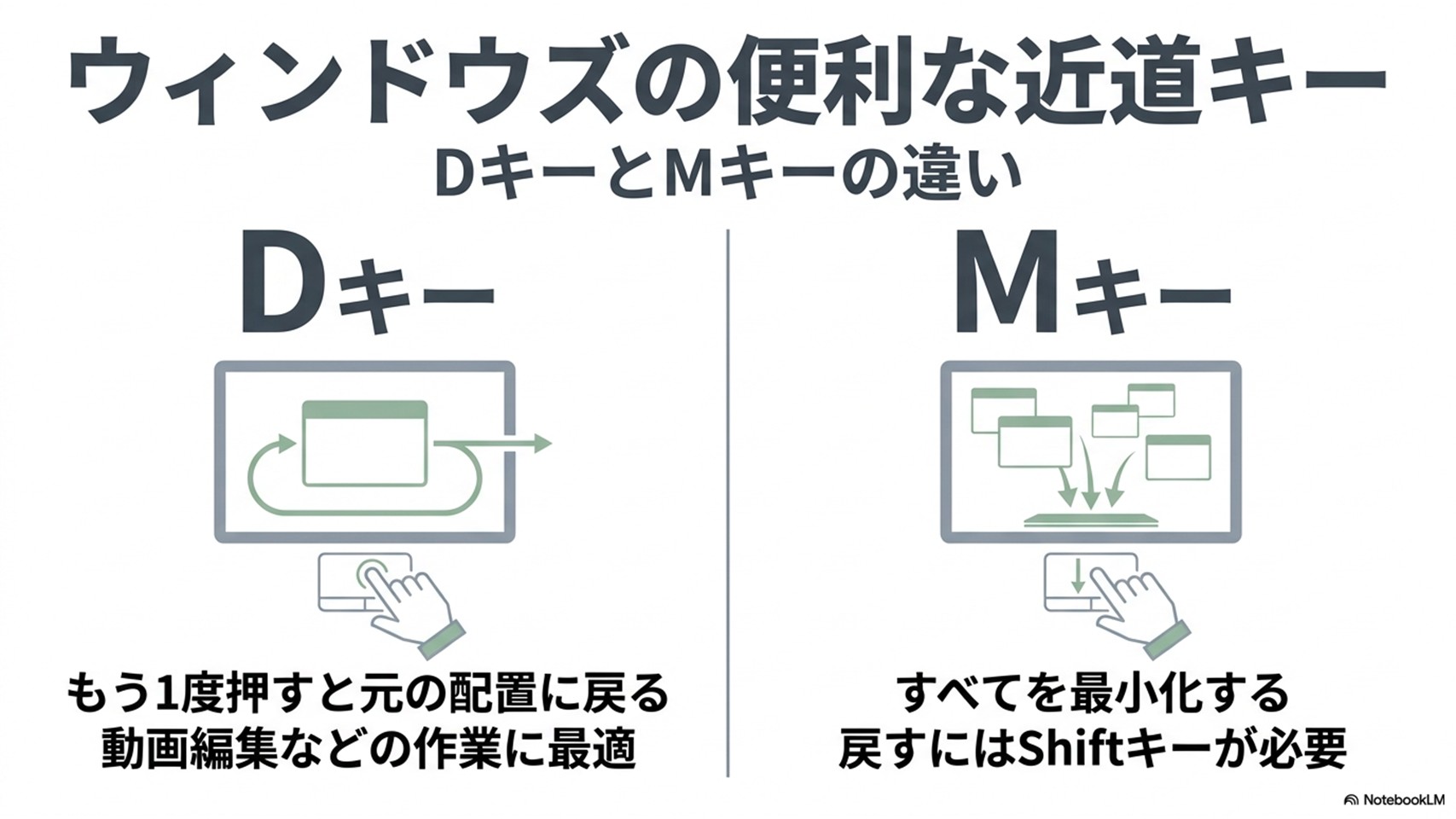
一般に知られていない盲点|「全最小化」と「デスクトップ表示」の罠
多くのWeb解説記事では「Win+D」と「Win+M」が同列のショートカットとして乱暴に紹介されがちですが、内部挙動の観点からは明確な一線を画す必要があります。この違いを理解していないと、大規模なマルチタスク作業時に致命的な作業遅延を招くことになります。
前述の通り、「Win+D」はOSの表示レイヤーを一時的に切り替える「デスクトップののぞき見(Peek)」をルーツとするトグルコマンドです。各アプリケーションのウィンドウ状態そのものを書き換えているわけではないため、もう一度押した際に「以前アクティブだったウィンドウ」だけでなく「背面に散らばっていた全ウィンドウの位置関係」を完璧に保ったまま元のワークスペースを復元します。
これに対し「Win+M」は、現在画面に描画されている個々のウィンドウハンドルに対し、強制的に「最小化(SW_MINIMIZE)」メッセージを送信します。そのため、一部の特殊なユーティリティソフトや監視ツール、固定表示させているウィジェットなどは最小化を拒否して画面に残り続けるケースがあります。さらに、元に戻すキー(Win+Shift+M)を押しても、最小化される直前にアクティブだったウィンドウのフォーカスが外れてしまい、キーボード操作の継続が途切れてしまうという弱点を抱えています。
日々の作業効率化キーボード操作を構築する上では、「Win+M」という記憶の引き出しを閉じ、あらゆる局面において「Win+D」へ指先を馴染ませることが、作業の中断を防ぐための最も合理的な選択肢となります。
【プロの結論】認知心理学から見る作業効率化と活用すべき人の判断基準
認知心理学における「注意資源(アテンショナル・リソース)」および「ワーキングメモリ」の理論では、人間が集中状態から別の思考へスイッチする際、わずか数秒の乱れでも元の深い集中(フロー状態)に戻るまでに平均20分以上の時間を要することが実証されています。散らかったウィンドウをマウスで1枚ずつ片付ける行為は、「どのウィンドウを最小化すべきか」「後ろに隠れているフォルダはどこか」という微小な意思決定(認知的負荷)を連続して強いるため、脳のエネルギーを激しく浪費させます。
ショートカット一発でデスクトップの目的領域へ直行し、用事が済んだら反射的にもう一度キーを叩いて元の画面へ戻る技術は、単なる「数秒の時短」に留まりません。「思考の流れを分断させない心理的バリア」として機能する点にこそ、真の価値が存在します。
▼「ショートカットによるデスクトップ表示」を徹底活用すべき人
- シングルディスプレイのノートPCで、画面全体を使いながら作業を進めるビジネスパーソン。
- デスクトップ上に作業用の一時ファイルを配置し、頻繁に参照・添付・整理を行う職種。
- ブラウザ、チャットツール、スプレッドシートなど常時5つ以上のアプリを行き来するデスクワーカー。
▼別の運用(仮想デスクトップなど)を検討すべき人
- 超大型のウルトラワイドモニターやトリプル以上のマルチディスプレイを常時運用している環境(全画面が一斉に消滅すると視認のコンテキストが崩れるため、必要なアプリのみを端に寄せる運用が適しています)。
- デスクトップ画面自体にアイコンが100個以上散乱しており、表示させても探す作業に時間がかかるユーザー(まずはフォルダ構造の整理やランチャーアプリの導入が先決となります)。
【デスクトップ 画面 に 戻る ショートカット】に関するよくある質問(FAQ)
Q1:Windows 11でタスクバーの右端を押してもデスクトップが表示されなくなったのはなぜ?
A1:Windows 11のUIアップデートにより、タスクバー右端のクリック機能が標準でオフに設定されている場合があります。「設定」>「個人用設定」>「タスクバー」>「タスクバーの動作」を開き、「デスクトップを表示するには、タスクバーの隅を選択します」にチェックを入れることで即座に元の挙動へ戻すことができます。
Q2:Win+Dでデスクトップを表示した後、直前の作業画面を一発で元に戻すには?
A2:デスクトップが表示されている状態で、再度同じ「Windowsキー + D」を押してください。直前に開いていたウィンドウ群が元の配置と重なり順のまま復元されます。マウス操作の場合は、再度タスクバーの最右端をクリックしても同様に元に戻ります。
Q3:Macでキーボード操作をせずに一瞬でデスクトップを覗く最も手軽な方法は?
A3:トラックパッドであれば「親指と3本指を外側へ広げるピンチアウト」、通常のマウスであれば「ホットコーナー」の活用が最速です。「システム設定」の「ホットコーナー」から画面のいずれかの四隅に「デスクトップ」を登録しておけば、カーソルを隅に飛ばすだけで一瞬にして画面が切り替わります。
Q4:画面のどこをクリックしてもショートカットキーが反応しない場合の最短復旧手順は?
A4:まずキーボードのゲーミングモード(Win Lock機能)が有効になっていないか確認してください。それでも反応しない場合はエクスプローラーのフリーズが疑われるため、「Ctrl + Shift + Esc」でタスクマネージャーを立ち上げ、「エクスプローラー」を右クリックして「再起動」を実行してください。
まとめ:直感的な画面コントロールで作業ストレスをゼロにする
デスクトップ画面を瞬時に呼び出し、また一瞬で元の作業へ復帰する操作は、現代のデジタルワークスペースにおける「呼吸」のような基本動作です。Windows環境では迷わず「Windowsキー+D」を指先に叩き込み、Mac環境ではトラックパッドのピンチアウトやホットコーナーを身体感覚として身につけることで、日々の反復作業に伴う摩擦は劇的に消失します。
OSのアップデートによって外見上のボタン配置や標準設定が変更されても、根底にあるショートカットや復元ロジックは極めて強固です。道具に使われるのではなく、OSの特性を理解して手足を動かすことこそが、疲労を最小限に抑え、本質的なクリエイティビティを維持し続けるための確かな礎となります。 (出典: デスクトップ 画面 に 戻る ショートカット(Yahoo!ニュース))
Webメディアの編集およびコンテンツ作成に従事。正確で質の高い情報発信を心掛けています。