アプリ削除で課金は止まる?データやサブスクの落とし穴と完全消去法
使わなくなったスマートフォンのアプリを画面上から消しただけで、「すべて片付いた」と安心していないでしょうか。実は、画面からアイコンを消去しただけでは月額課金(サブスクリプション)が裏で継続して請求され続けたり、運営会社のサーバー上に個人情報や決済データが放置されたりするトラブルが後を絶ちません。
国民生活センターや各種消費者相談窓口においても、「アプリをアンインストールしたのに毎月請求が続いている」「消したはずのアカウント情報が残っていてトラブルになった」といった相談が高止まりしています。本稿では、IT・デジタル領域の専門記者が、iPhone・Androidそれぞれにおける完全消去の正しい手順から、見落としがちな課金解約、ストレージ容量の劇的な確保術、消せない原因の根本対策までを論理的かつ徹底的に解剖します。
📌 【この記事の重要ポイントまとめ】
- 要点1:アプリ本体を消しても月額課金は停止しないため、OSごとの「定期購入解約手順」を必ず個別に行う必要がある。
- 要点2:iPhoneの「ホーム画面から削除」はアイコンを非表示にしただけで本体データは残り、ストレージ容量は解放されない。
- 要点3:ゲームやSNSの個人情報を完全に抹消するには、アンインストール前にアプリ内での「アカウント削除」が不可欠である。
【最重要】アプリ削除で課金は止まる?サブスク継続の罠とデータの行方
結論から明言すると、アプリをスマートフォンから削除しても、有料会員登録やサブスクリプション(定期購入)は絶対に解約されません。これはAppleのApp StoreやGoogle Playの決済システムが、端末内のアプリ本体ではなく「プラットフォームのアカウント(Apple Account / Googleアカウント)」に直接紐付いているためです。
知恵袋やSNS上では、「半年前に消した動画配信アプリの月額料金1,200円が毎月引き落とされ続けていた」「無料体験期間中にアプリをゴミ箱に入れたのに、自動更新で年額9,800円が決済された」といった悲鳴が日常茶飯事のように投稿されています。アプリの削除と契約の解除は、システム上完全に切り離された別個の処理です。
課金を確実に止めるには、アプリをアンインストールする前に以下の定期購入解約手順を完了させなければなりません。
【iPhone(iOS)の場合の手順】
「設定」アプリを開く > 一番上の「自分の名前(Apple Account)」をタップ > 「サブスクリプション」を選択 > 解約したいサービスを選び「サブスクリプションをキャンセルする」を実行します。
【Androidの場合の手順】
「Google Playストア」を開く > 右上のプロフィールアイコンをタップ > 「お支払いと定期購入」 > 「定期購入」を選択 > 対象のアプリを選んで「定期購入を解約」を実行します。
また、アプリ削除データ消えるのかという疑問についても注意が必要です。端末内にしか保存されないオフラインゲームなどのセーブデータはアプリ削除とともに消滅しますが、サーバー同期型のオンラインゲームやSNS、会員制サービスは、アプリを消してもサーバー側にアカウントとデータが残り続けます。後からアプリ再インストール復元を行えば元の状態に戻せる利便性がある反面、サービス自体を完全に退会したい場合は、アプリを消す前に必ずアプリ内の設定画面から「退会手続き(アカウント削除)」を完了させる必要があります。

【完全解説】iPhone・Android別の正しいアンインストール手順と違い
端末の操作体系によって、アプリを「完全に消す」ためのアプローチは異なります。特に近年のOSアップデートにより、画面から見えなくする機能とストレージから完全消去する機能が細分化されたため、正しい手順の把握が欠かせません。
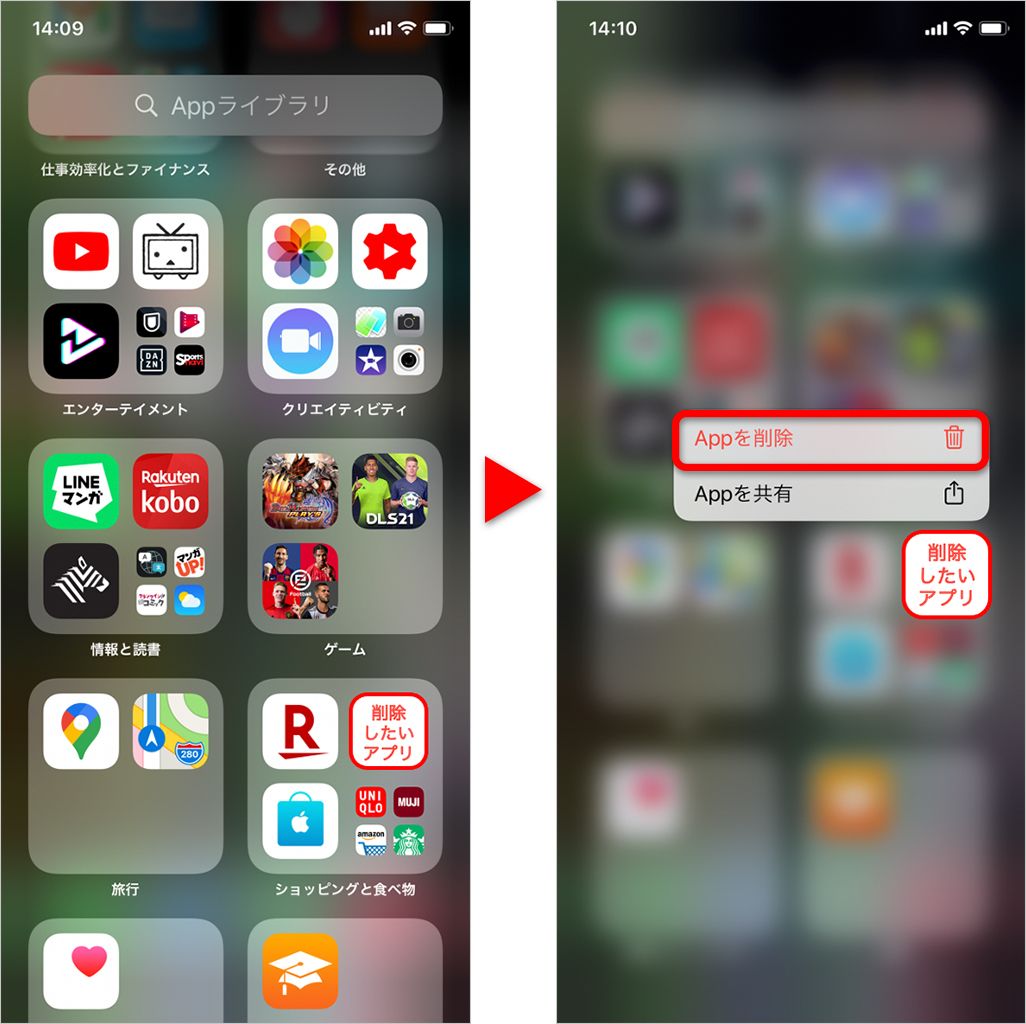
まず押さえるべきは、iPhoneアプリ削除方法における「ホーム画面から削除違い」です。iOSにおいてアイコンを長押しした際、「Appを削除」と「ホーム画面から削除」の2つの選択肢が表示されます。
ここで「ホーム画面から削除」を選んでしまうと、ホーム画面のグリッドからアイコンが消えるだけで、本体データは「Appライブラリ」に残ったままとなります。これではストレージ空き容量増やし方としての効果は0バイトであり、端末の容量不足は一切解消されません。端末から完全に消し去るには、必ず「Appを削除」を選択し、確認ダイアログでも再度「削除」を確定させる必要があります。
一方、Androidアンインストール手順では、ホーム画面のアイコンを長押しして画面上部の「アンインストール」領域へドラッグするか、ポップアップメニューから「アンインストール」を選択します。ただし、Androidは機種やキャリアのカスタマイズ(Galaxy、Pixel、AQUOSなど)によって挙動が異なり、ホーム画面上のアイコンを消しただけでは「ショートカットの削除」にしかならないケースが存在します。確実に消去するには、「設定」アプリ > 「アプリ」 > 「〇個のアプリをすべて表示」から該当アプリを選択し、「アンインストール」を実行するのが最も確実です。
なお、過去に一度でもダウンロードしたアプリは、ストア側の履歴に記録されます。このアプリ購入履歴削除を望む声も多いですが、Apple・Googleともにセキュリティおよび再ダウンロードの権利保護の観点から、購入履歴の完全抹消は認めていません。他人に履歴を見られたくない場合は、iOSであればApp Storeの購入済み一覧から「左スワイプして非表示」、AndroidであればPlayストアの管理画面から一覧上の表示を非表示(アーカイブ)にする運用が現実的な対処法となります。
なぜ消せない?アプリを削除できない原因と決定的な解決策
「長押ししても削除ボタン(×印やマイナス)が出ない」「アンインストールがグレーアウトして押せない」といったトラブルには、端末側の制御設定やOSの構造的制約が関係しています。アプリ削除できない原因の代表格は以下の4点です。
第1に、iPhoneにおける「スクリーンタイム」の機能制限です。保護者によるペアレンタルコントロールや誤操作防止機能が有効になっていると、アプリの消去がブロックされます。「設定」 > 「スクリーンタイム」 > 「コンテンツとプライバシーの制限」 > 「iTunesおよびApp Storeでの購入」を開き、「Appの削除」が「許可」になっているか確認してください。
第2に、Androidにおける「デバイス管理アプリ(端末管理者権限)」の設定です。セキュリティ対策アプリや紛失防止アプリ、会社から支給された業務用端末の管理プロファイル(MDM)が有効化されている場合、通常のアンインストール操作が拒否されます。これを解除するには、「設定」 > 「セキュリティ」 > 「デバイス管理アプリ」から対象アプリの権限をオフにする必要があります。
第3に、キャリアや端末メーカーがあらかじめ組み込んでいる「プリインストールアプリ(システムアプリ)」の存在です。電話や設定、一部のメーカー独自アプリはOSの基幹機能と統合されているため、アンインストールそのものが不可能な仕様になっています。この場合は完全削除を諦め、「無効化」を選択して動作を完全に停止させ、バックグラウンドでの通信やリソース消費を遮断するのがベストプラクティスです。
第4に、OSの一時的なキャッシュエラーやプロセスのフリーズです。アプリアイコンが半透明のまま待機中になっていたり、削除処理が途中でスタックしている場合は、端末の強制再起動を行うことで正常に削除メニューが表示されるようになります。

【データ比較】操作別の影響一覧(ホーム画面削除・アンインストール・アカウント削除・初期化)
アプリの整理を行う際、選択する操作によって「端末内のデータ」「サーバー上のデータ」「定期課金」「空き容量」への影響範囲は劇的に異なります。トラブルを未然に防ぐため、それぞれの違いを表にまとめました。
| 操作の種別 | 端末の空き容量変化 | 定期購入(サブスク)の扱い | サーバー上データと復元の可否 |
|---|---|---|---|
| ホーム画面から削除(非表示) | 0GB(変化なし) | 継続(課金は止まらない) | 端末・サーバー共に完全維持(即時起動可能) |
| アプリのアンインストール(削除) | 数百MB〜数十GB解放 | 継続(課金は止まらない) | 端末データは消滅。アカウント同期していれば再ログインで復元可能 |
| サービスのアカウント削除(退会) | 変化なし(本体は端末に残る) | 要確認(ストア決済は別途解約が必要な場合あり) | サーバー側で完全抹消(復元は不可) |
| 端末の初期化(工場出荷状態) | 全容量が初期状態に解放 | 継続(Apple/Googleアカウントに残る) | 端末内は全消去。バックアップやクラウド上のデータのみ復元可能 |
このように、「アカウント削除アンインストール違い」を正しく理解していないと、意図しない課金の継続や個人情報の残留を招くことになります。不要になったアプリを完全に手放す際は、「①アプリ内での退会・アカウント削除 > ②OS設定からの定期購入解約 > ③アプリ本体のアンインストール」という3段階のステップを踏むのが鉄則です。
【実態検証】利用者の生の声と現場目線で見えたトラブルの真相
ITサポートの現場やユーザーコミュニティの生の声を集約すると、アプリ削除にまつわるトラブルは単なる操作ミスだけでなく、現代のスマートフォン特有のUI(ユーザーインターフェース)設計に起因する深い誤解が存在します。
特にマッチングアプリや位置情報共有アプリ、健康管理アプリにおいて深刻な問題が頻発しています。「画面からアプリを消したから退会できていると思い込み、放置していたらマッチング相手から連絡が届き続けてプライベートで修羅場になった」「位置情報共有アプリをアンインストールしたのに、パートナーの端末側で『最終ログイン地』が中途半端に記録され続けて誤解を生んだ」といった事例です。
ユーザー心理として、「目に見えるアイコンをゴミ箱に捨てれば、その存在自体が消滅した」と直感的に錯覚してしまいがちです。しかし、バックエンドのデータベースと端末の表示は完全に分離されています。さらに、近年増加している「初回7日間無料、以降は自動的に月額1,500円」といったトライアル型の課金モデルでは、アプリを消したユーザーが数カ月後にクレジットカードの明細を見て初めて課金継続に気づくというケースが後を絶ちません。
また、ストレージ空き容量増やし方としてアプリを消去したにもかかわらず、「システムデータ(その他)」が肥大化したまま容量が空かないという相談も目立ちます。これはアプリが生成した一時ファイル(キャッシュ)がローカルの深層ディレクトリに残存していることが原因です。この場合、単に消去するだけでなく、一度端末のローカルバックアップを作成した上で復元をかけるか、アプリ削除前にアプリ個別設定から「キャッシュとストレージの消去」を明示的に実行しておくことが現場目線での確実な防衛策となります。
【プロの結論】デジタル断捨離における心理的境界線と判断基準
情報過多な現代において、使わないアプリを定期的に整理する「デジタル・デトックス」は、スマートフォンの動作快適性を保つだけでなく、ユーザー自身の認知的負荷を軽減し、健全な生活リズムを維持する上で極めて有益です。しかし、そこには明確な「判断基準」と「心理的バウンダリー(境界線)」の設定が求められます。
衝動的にアプリを削除してしまい、後から大事なデータを失って後悔する人と、適切に不要なアプリを断捨離してセキュリティと快適性を両立できる人には、明確な行動の違いがあります。
【アプリの完全削除を実行すべき基準】
・過去90日間で一度も起動していないユーティリティやゲーム
・目的を達成し、今後利用する予定のない単発イベント系アプリ
・通知が多すぎて集中力を奪い、精神的なストレス源となっているSNSやニュースアプリ(※退会手続き後に削除)
・月額料金が発生しているが、費用対効果を感じられなくなったサブスクリプションサービス
【安易な削除を避け、慎重に扱うべき基準】
・二要素認証(2FA)のワンタイムパスワードを生成する「認証アプリ(Google Authenticator等)」(※移行手続き前に消すと各サービスにログイン不可能となる致命的リスクあり)
・機種変更時の引き継ぎコードやバックアップ設定を完了していないゲーム・家計簿アプリ
・年に数回しか使わないが、災害時や緊急時に命綱となる防災・インフラ系アプリ
特に認証アプリや金融機関のアプリは、端末から消去する前に必ず「バックアップの確保」または「他端末への認証移行」を完了させてください。この手順を怠ると、最悪の場合、主要なWEBサービスすべてのアカウントから締め出される事態に陥ります。感情的な勢いで消すのではなく、データと認証の導線を冷静に見極めることが、プロの視点から強く推奨されるデジタル管理の極意です。
【アプリの削除】に関するよくある質問(FAQ)
Q1:アプリをアンインストールすると、過去に購入した有料アプリはもう一度買い直す必要がありますか?
A1:買い直す必要はありません。最初に購入した時と同一のApple AccountまたはGoogleアカウントでログインしていれば、ストアの「購入済み」や「アプリの管理」から何度でも無料で再ダウンロードが可能です。ただし、買い切りアプリではなくアプリ内アイテム(ゲーム内通貨など)でゲストプレイだった場合は、アカウント連携をしていないと消失する恐れがあります。
Q2:スマホ本体を「初期化」すれば、契約中のサブスク(定期購入)もすべて解約されますか?
A2:解約されません。初期化とアプリ削除のいずれを行っても、クラウド上のアカウントに紐付く定期購入の契約は生き続けます。初期化を行う前に、必ず端末の設定画面から「サブスクリプションのキャンセル」を完了させてください。
Q3:iPhoneでアプリを「Appを取り除く」と「Appを削除」にするのでは何が違いますか?
A3:「Appを取り除く」は、アプリ本体のプログラム容量だけを消去し、内部の書類やセーブデータは端末内に保持する機能です。再度アイコンをタップして再ダウンロードすれば、元のデータ環境のまま即座に再開できます。一方、「Appを削除」はアプリ本体も関連データも端末から完全に消去します。
Q4:アプリを削除したのにスマートフォンの容量が全然増えないのはなぜですか?
A4:iPhoneで「ホーム画面から削除」を選んでAppライブラリに残っているか、Androidでキャッシュデータがシステム内に残留している可能性が高いです。また、写真や動画などの大容量データがストレージの大半を占めている場合、数個のアプリを消した程度では全体の空き容量に目に見える変化が現れないことがあります。
まとめ:失敗しないデジタル管理で快適なスマホライフを
スマートフォンのアプリ管理は、単に「アイコンを長押しして消す」という単純な作業に見えて、その裏側には決済システム、クラウドデータベース、端末セキュリティといった複数のレイヤーが複雑に絡み合っています。
定期購入の解約忘れによる無駄な出費や、アカウント放置による個人情報漏洩、誤ったデータ消去による取り返しのつかない損失を防ぐためには、仕組みに基づいた正しい手順の実行が不可欠です。本稿で解説した「定期購入の解除」「アカウント削除」「アプリ本体の完全消去」という適切なステップを実践し、安全で無駄のない快適なデジタル環境を維持してください。 (出典: アプリ の 削除(Yahoo!ニュース))
Webメディアの編集およびコンテンツ作成に従事。正確で質の高い情報発信を心掛けています。