ファミマ写真プリント分割のやり方と値段!2026年最新の裏ワザ解説
ファミリーマートのマルチコピー機を活用した写真プリントは、スマートフォンの普及とともに日常の記録や推し活、手帳デコレーションの定番ツールとして定着しています。なかでも1枚の用紙に複数の写真を並べる「分割印刷」は、アルバム整理やミニ写真の作成に高い需要を集めています。
しかし、店内のマルチコピー機でいざ操作しようとすると、「どのメニューから分割設定を選べばいいのか」「写真の端が切れてしまうトラブルをどう防ぐか」といった疑問に直面する利用者が少なくありません。本稿では、2026年現在の最新仕様に基づき、ネットワークプリントアプリを使った正規の分割手順から、思い通りのレイアウトを実現するコラージュ作成の裏ワザ、気になる料金体系までを現場目線で分かりやすく解説します。
📌 【この記事の重要ポイントまとめ】
- 要点1:ファミマの写真分割プリントは「マルチコピー機の標準機能」と「スマホアプリでのコラージュ事前作成」の2通りのやり方が存在する。
- 要点2:L判は1枚40円、2L判は1枚100円、シール紙プリントは200円から対応しており、2分割・4分割を活用することでコストを大幅に抑えられる。
- 要点3:意図しないトリミングや画質劣化を防ぐには、用紙の縦横比(アスペクト比)と余白設定の事前確認が成否を分ける。
【2026年最新】ファミマで写真の分割プリントを行う2つのアプローチ
ファミリーマートに設置されているシャープ製マルチコピー機で写真を分割して印刷する場合、大きく分けて「マルチコピー機側の機能で分割する方法」と「スマホでコラージュ画像を作成してから通常印刷する方法」の2種類が存在します。用途や求める仕上がりに応じて適切なアプローチを選択することが、失敗を防ぐ第一歩です。
1つ目の方法は、店舗の端末上で「インデックスプリント」や「分割プリント」のレイアウトを指定する正規の手順です。端末の画面上で「2分割」「4分割」「8分割」などを選択し、スマホから転送した複数の写真データを自動でレイアウト枠に流し込みます。専用の加工アプリを用意する必要がなく、店頭の操作だけで完結する手軽さが強みです。
2つ目の方法は、スマートフォンの画像編集アプリやSNSのレイアウト機能を使ってあらかじめ複数枚の写真を1枚の画像に結合(コラージュ)し、それを「通常のL判・2L判写真プリント」として印刷する手法です。写真の配置や余白の幅、境界線のデザインをミリ単位で自由に調整できるため、SNSや推し活コミュニティではこちらの方法が主流の裏ワザとして広く親しまれています。
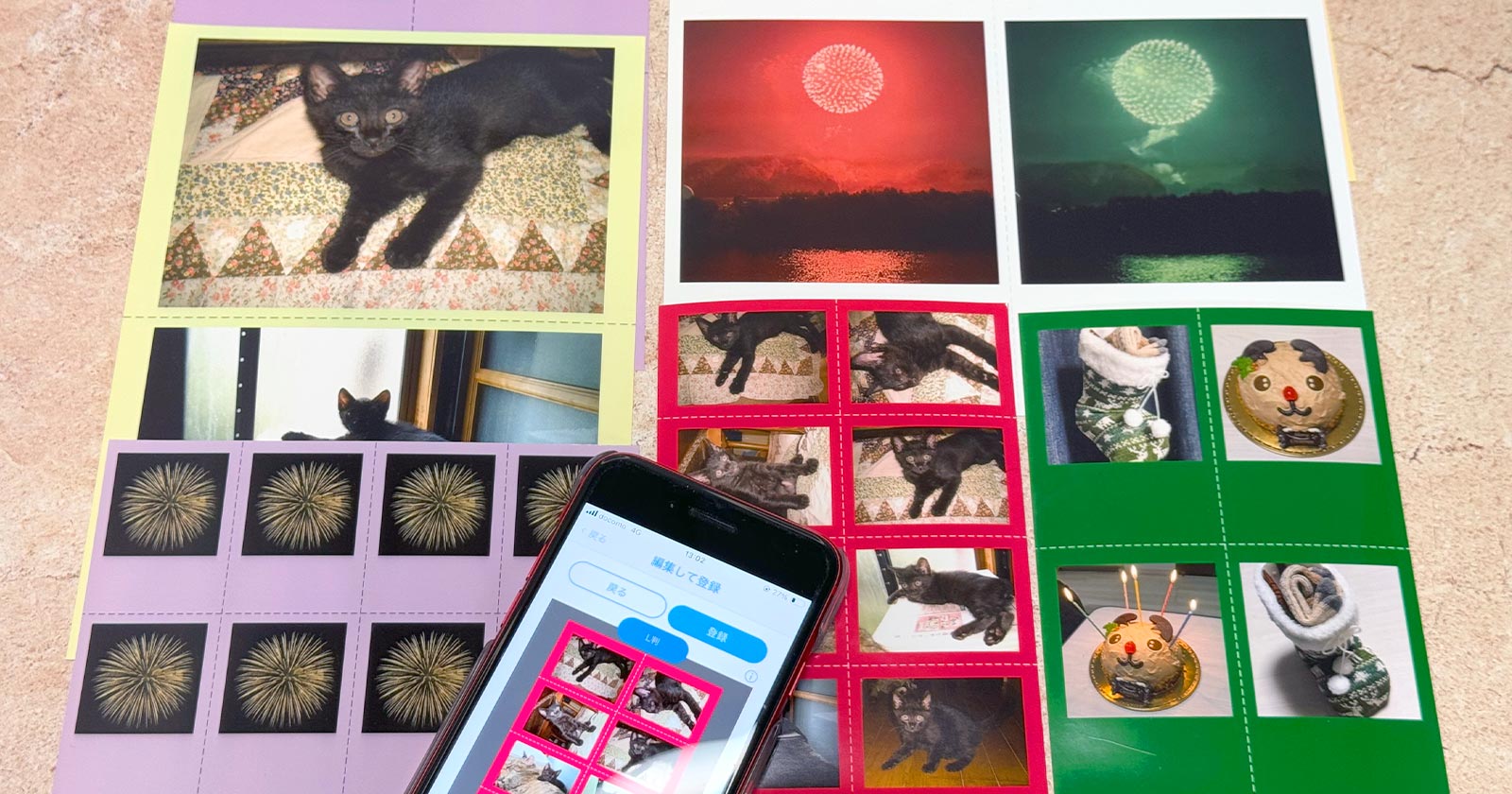
ファミマの写真プリント分割機能と料金・対応サイズ徹底比較
ファミリーマートの写真プリントサービスにおける用紙サイズ、分割パターン、利用料金の基本スペックを整理しました。店頭で迷わないよう、あらかじめサイズ感とコストのバランスを把握しておきましょう。
| 印刷方式・用紙 | 対応サイズ・寸法 | 分割パターンと価格(税込) | 編集部の見解・おすすめ用途 |
|---|---|---|---|
| 写真用紙 L判 | 89 × 127 mm | 1枚 40円 (2分割・4分割など) | 手帳貼り付けやスマホケースへの挟み込みに最適。最も経済的。 |
| 写真用紙 2L判 | 127 × 178 mm | 1枚 100円 (2分割〜最大16分割等) | 4分割時でもL判の半分のサイズを保てるため、視認性と画質を両立可能。 |
| シール紙 L判 | 89 × 127 mm | 1枚 200円 (分割レイアウト対応) | ハサミで切ってそのままフレークシールとして使える高い利便性。 |
| シール紙 2L判 / スクエア | 127 × 178 mm / 正方形 | 1枚 300円 (多彩なフレーム対応) | ステッカー作成やグッズ制作など、耐久性と質感を重視する場面向け。 |
【実践手順】スマホからファミマで分割写真を印刷するステップガイド
実際にスマートフォン内の写真をファミリーマートでプリントする手順を解説します。専用アプリ「ネットワークプリント」を利用したクラウド経由の方法と、店内のWi-Fiで直接転送する「PrintSmash」の2通りの通信手段があります。
ステップ1:アプリの準備と写真データの登録
外出先から手軽に予約番号を発行したい場合は「ファミマネットワークプリントアプリ」を利用します。会員登録なしでも利用可能ですが、無料会員登録を行うと保存期間が長くなり、マイページでのファイル管理がスムーズになります。
アプリを起動し、印刷したい写真を選択してアップロードします。コラージュアプリで作成した結合画像を使う場合は「写真プリント」用のデータとして1枚ずつアップロードします。マルチコピー機側の分割機能を使う場合は、分割したい複数の写真を選択して登録番号(ユーザー番号)を発行します。
ステップ2:マルチコピー機での操作手順
ファミリーマート店頭のマルチコピー機に到着したら、タッチパネルで以下の通りに操作を進めます。
1. トップ画面から「プリント」を選択します。
2. ネットワーク経由の場合は「ネットワークプリント」、Wi-Fi転送の場合は「写真プリント(PrintSmash)」をタッチします。
3. アプリで発行されたユーザー番号またはプリント予約番号を入力します。
4. メニュー一覧から「写真プリント」または「インデックス・分割プリント」を選択します。
5. 「ファミマ写真2分割」や「ファミマ写真4分割」など、希望するレイアウトパターンと用紙サイズ(L判・2L判・シール紙)を指定します。
6. 画面にプレビューが表示されるので、画像の配置や余白のはみ出しがないかを入念に確認します。
7. 必要な枚数を指定し、表示された料金をコイン投入口または電子マネーで支払い、「スタート」ボタンを押します。
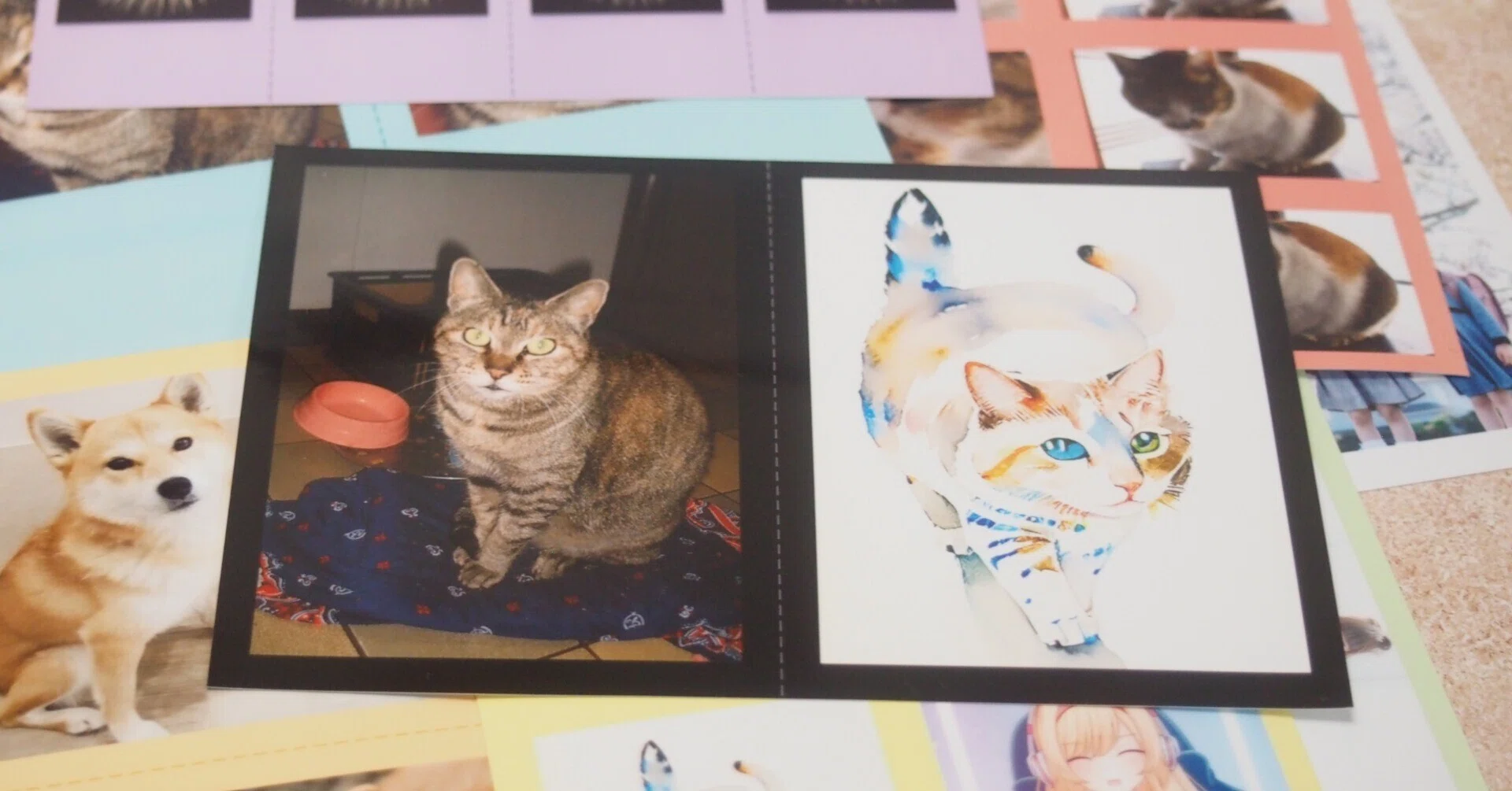
【実態検証】利用者の生の声と現場目線で見えたリアルな失敗談
SNSやネット上の掲示板、Q&Aサイトに寄せられる利用者の声を調査すると、コンビニ写真プリント分割において多くの人が直面している共通のトラブルが浮かび上がってきます。
最も多い失敗が「写真の端や被写体の頭部が意図せず切り落とされてしまった」という現象です。これはスマートフォンの標準カメラで撮影した写真の縦横比(多くは4:3または16:9)と、印刷用紙であるL判(比率約1:1.42)の規格差によって生じます。マルチコピー機側で自動的に枠内に写真をフィットさせる際、上下または左右が強制的にクロップされてしまうためです。
また、「2L判に4分割印刷したところ、元の写真データが荒れて画質がボケてしまった」という声も目立ちます。SNSから保存した画像やメッセージアプリ経由で圧縮された写真データを使用すると、分割した1コマあたりの解像度が不足し、シャープさが失われる原因となります。
一般に知られていない盲点とネットの誤解|コラージュ印刷の最適解
ネット上の一部記事では「コンビニのマルチコピー機だけで完璧な分割写真が作れる」と紹介されがちですが、これには注意すべき盲点があります。マルチコピー機の標準分割機能は、画像のトリミング位置や余白の太さを細かくカスタマイズする自由度に限界があります。
理想通りのレイアウトを確実に手に入れるための最適解は、「事前にスマホのコラージュアプリでL判比率の画像を作っておくこと」です。LINE Camera、Canva、Picsartなどの無料アプリを活用し、用紙比率を「3:4」や「L判(89:127)」に設定した上で写真を配置します。あらかじめ余白(マージン)を5ミリ程度広めに設けておけば、印刷時に機械の仕様で生じる周囲数ミリの印刷ズレに巻き込まれる心配もありません。
さらに、1枚の用紙内に正方形(1:1)や縦長(16:9)など異なる比率の写真を混在させたい場合も、コラージュアプリでの事前作成が唯一の解決策となります。
【プロの結論】おすすめできる人・慎重になるべき人の判断基準
用途や求めるクオリティによって、選ぶべきプリント手法は明確に分かれます。
【マルチコピー機直接分割が向いている人】
・アプリのインストールや画像編集の手間をかけず、数分で素早く印刷を済ませたい人
・証明写真の控えや日記帳の記録用など、ミリ単位の配置のズレや余白を気にしない用途
【コラージュ自作+通常プリントを選ぶべき人】
・推し活グッズ、スマホケース用トレカ風写真、結婚式の席次表など美観を重視する人
・被写体の見切れを絶対に防ぎたい人、背景色やフレームデザインにこだわりたい人
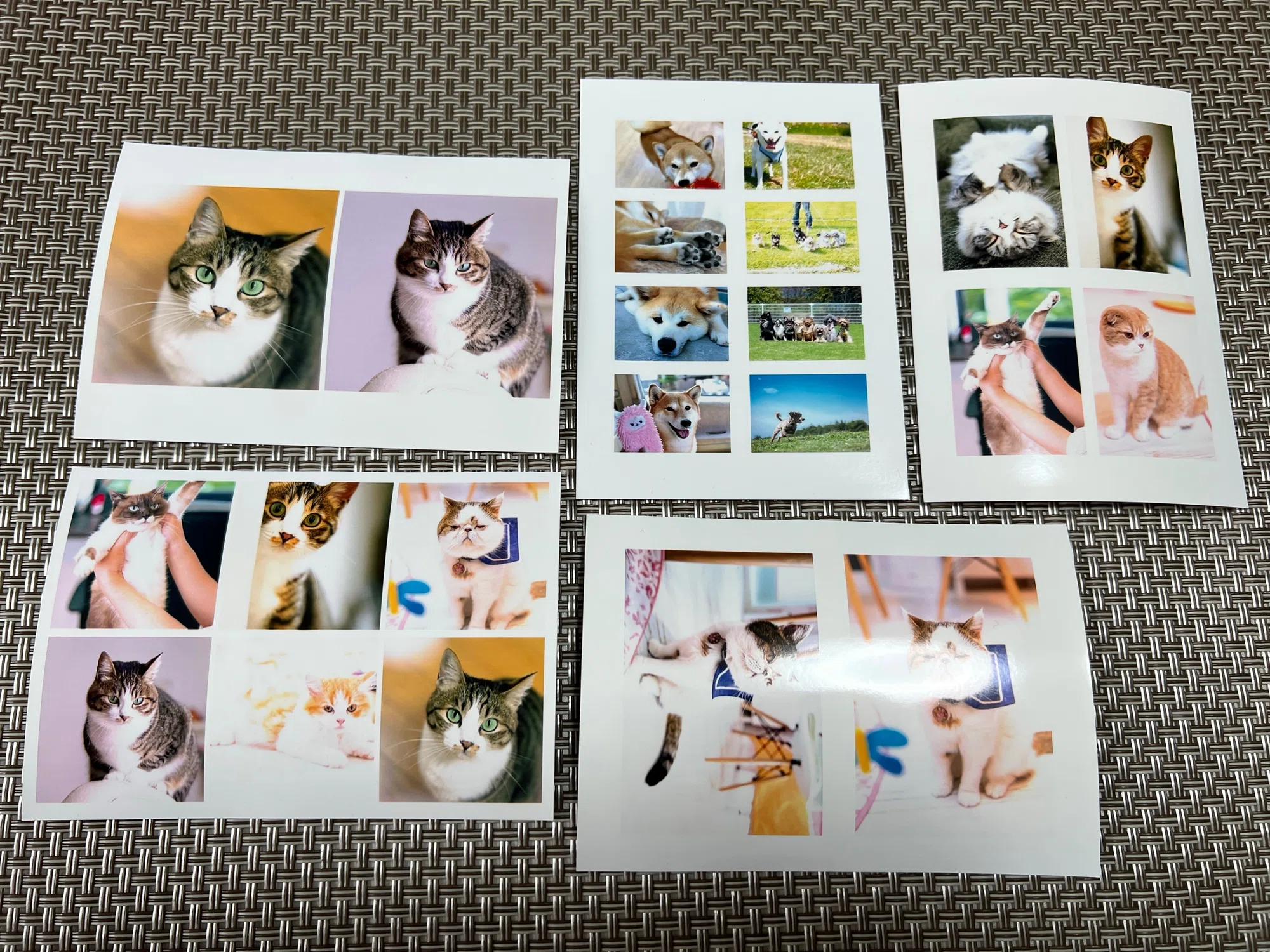
【ファミマ 写真 プリント 分割】に関するよくある質問(FAQ)
Q1:ファミマの写真分割プリントでシール用紙に印刷することはできますか?
A1:はい、対応しています。ファミリーマートのマルチコピー機はシール紙印刷に対応しており、L判(200円)や2L判・スクエア(300円)で分割レイアウトを選択して印刷することが可能です。ハサミで切り分けるだけでオリジナルステッカーが作成できます。
Q2:分割印刷をすると1枚あたりの値段は高くなりますか?
A2:高くなりません。マルチコピー機内の分割機能を使っても、コラージュ画像を通常印刷しても、料金は「用紙1枚あたり」で計算されます。例えばL判写真用紙であれば、2分割でも4分割でも変わらず1枚40円(税込)で印刷できます。
Q3:スマホアプリなしで、USBメモリやSDカードから直接分割印刷できますか?
A3:可能です。SDカードやUSBメモリーなどの外部メディアをマルチコピー機に直接挿入し、端末画面のメニューから「メディアからプリント」を選択して分割レイアウトを指定すれば、スマホやアプリを使わずに印刷できます。
まとめ:手軽さとクオリティを両立させる写真プリントの選択肢
ファミリーマートの写真プリント分割は、身近な店舗で1枚40円というリーズナブルな価格から手軽に利用できる優れたサービスです。店頭のマルチコピー機機能をそのまま使えば最短の手順で印刷が完了し、ひと手間加えてスマホアプリでコラージュ作成を行えば、思い通りのデザインと完璧な構図を実現できます。
用紙サイズごとの特徴や比率の違いを理解し、自分の目的に合った方法を選択することで、失敗のない鮮明な分割プリントを手に入れましょう。 (出典: ファミマ 写真 プリント 分割(Yahoo!ニュース))
SEOライティングとマーケティング戦略の専門家。分かりやすい解説記事で定評があります。