イラレの画像カット完全攻略!最短トリミングから切り抜き裏技まで解説
デザイン制作やWeb用バナー作成の現場において、Adobe Illustrator(イラレ)を使った画像のカット作業は避けて通れない基本工程です。しかし、直感的に操作しようとして「思った形に切り取れない」「周囲の余白が消えずレイアウトが崩れる」「ナイフツールで切ろうとしても反応しない」といった壁にぶつかるクリエイターは後を絶ちません。
一口に「画像をカットする」と言っても、不要な余白を素早く切り捨てるトリミングから、写真の被写体だけを輪郭に沿って抜き出す精密作業、さらにはデータ容量を抑える不可逆な切り落としまで、目的に応じて最適なアプローチは劇的に異なります。作業スピードと納品データの安全性を左右する実践的な切り抜きテクニックと、現場で頻発するトラブルの完全な回避策を整理してお伝えします。
📌 【この記事の重要ポイントまとめ】
- 要点1:単純な四角形の切り落としなら「画像のトリミング」、形状に合わせた調整なら「クリッピングマスク」が制作現場の標準仕様
- 要点2:イラレのナイフツールやはさみツールは配置画像(ビットマップ)には直接使えないため、マスクや分割処理の正確な手順理解が必須
- 要点3:後から再調整できる「非破壊」と、データ容量を確実に削減する「不可逆カット」を用途ごとに峻別することがトラブル防止の鍵
イラレで画像をカットする一番簡単な方法とは?最短手順を徹底検証
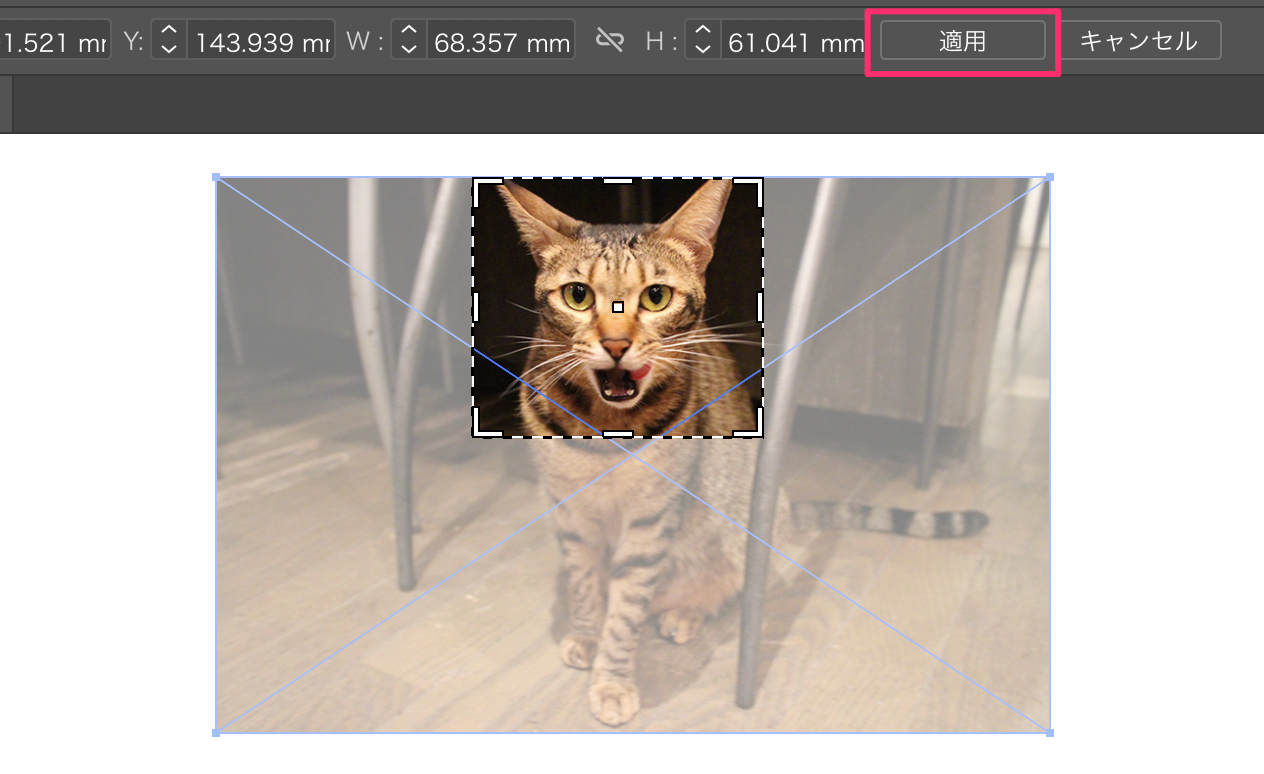
作業効率を最優先する場合、イラレで画像を四角くカットする最も手軽な手段は、コントロールパネルまたはプロパティパネルに常設されている「画像のトリミング」機能です。過去のバージョンではクリッピングマスクを組むのが通例でしたが、現行仕様ではPhotoshopを立ち上げることなく、イラレ単体で視覚的に余白を削ぎ落とせます。
手順は極めてシンプルです。
- 選択ツールでアートボード上の配置画像をクリックする
- 画面上部のコントロールパネル(または右側のプロパティパネル)にある「画像のトリミング」をクリック
- 画像の上に表示されるバウンディングボックスのハンドルをドラッグし、残したい領域を指定して「適用」を押す
この機能の優れた点は、切り落とした外側のピクセルデータが完全に破棄され、ドキュメントのファイル容量を物理的に軽量化できる点にあります。リンク配置されている画像をトリミングしようとすると「画像を埋め込みますか?」という警告ダイアログが出ますが、ここで「OK」を選択すると自動的に画像の埋め込みが実行され、切り抜き範囲外のデータが消去されます。
ただし、一度トリミングを確定してファイルを上書き保存してしまうと、後から「少し余白を広げたい」と思っても元に戻せません。レイアウトがまだ確定していない段階や、後日クライアントから構図変更の指示が入る可能性がある案件では、次に解説するマスク手法を選ぶのが現場のセオリーです。
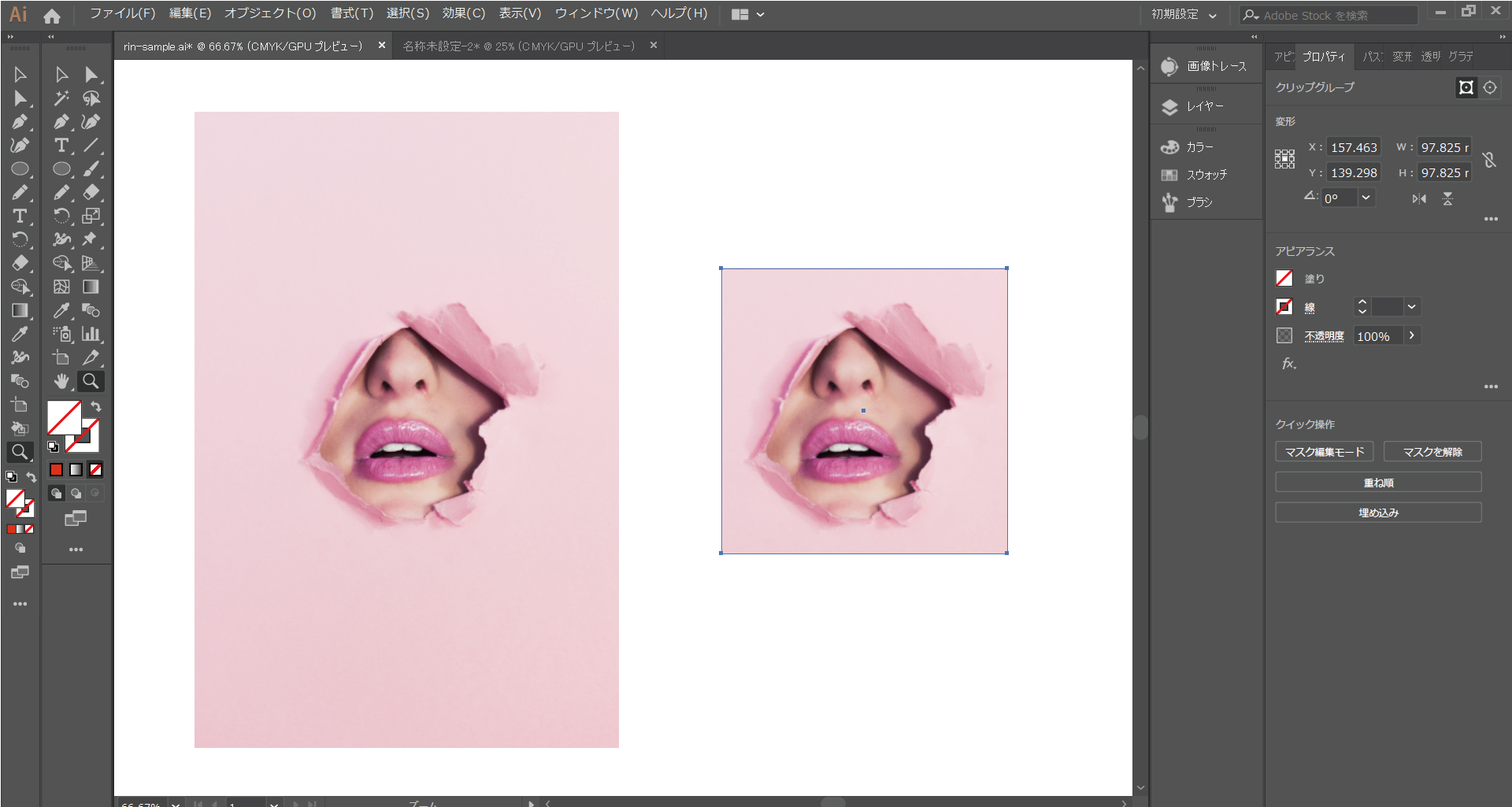
定番から応用まで!目的別で選ぶイラレの画像切り抜き手法4選
デザインの自由度を高めるためには、トリミング機能以外のカット技術も身につけておく必要があります。特にロゴ作成、チラシの人物配置、Webサイトのキービジュアル作成では、形状に応じた切り替えが求められます。
1. 基本にして万能「クリッピングマスク」
画像の上に任意のパスを重ね、その枠線の中だけを表示させる手法です。元画像データを傷つけない「非破壊編集」であるため、カットした後でも位置の微調整や拡大・縮小が自在に行えます。
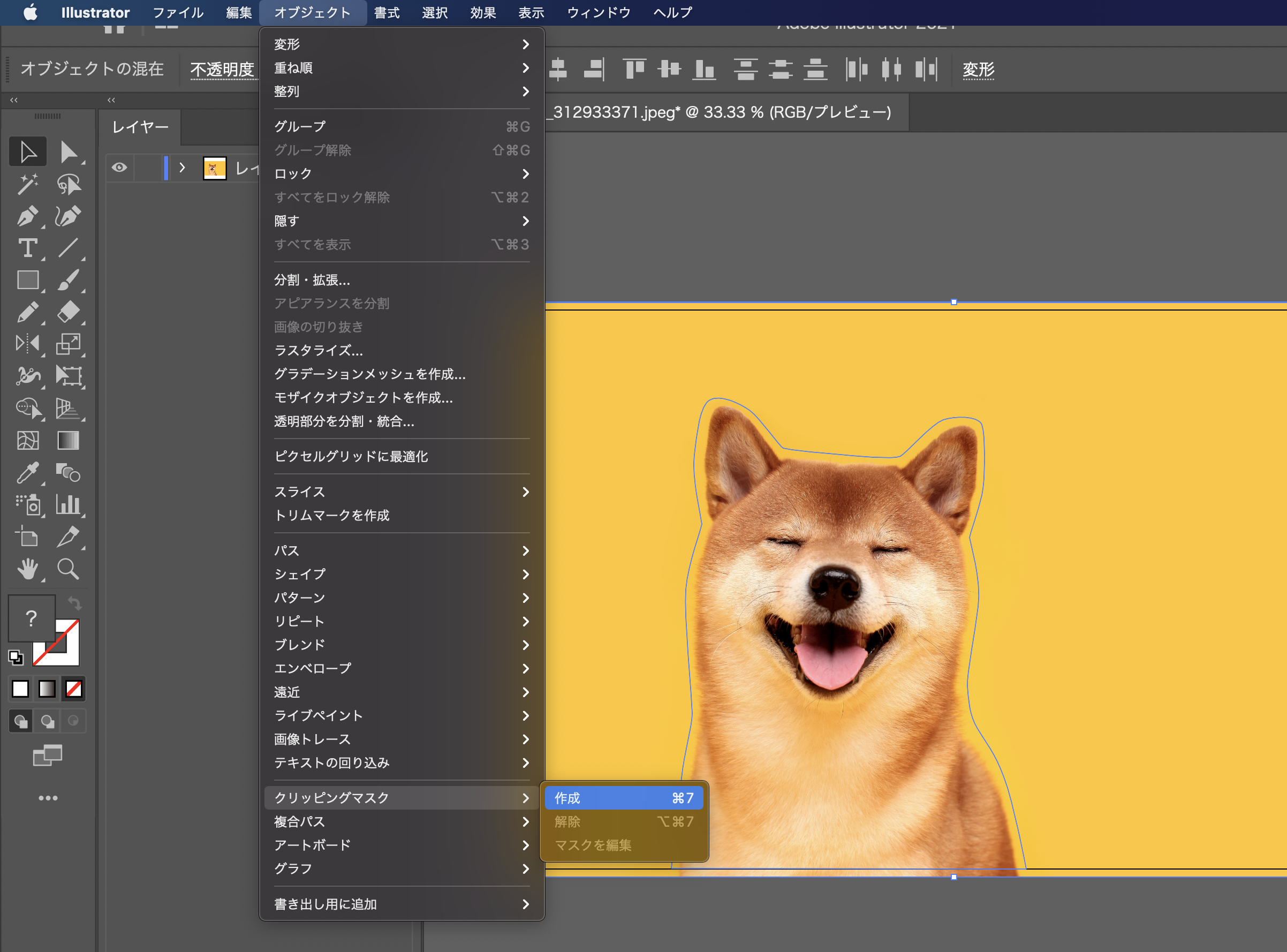
切り抜く手順は、まず長方形ツールや多角形ツールで切り取りたい形の枠線(パス)を作成し、「画像の上に切り抜き用の枠線を重ねる」状態にします。両方を選択した状態で、上部メニューの「オブジェクト」>「クリッピングマスク」>「作成」(ショートカット:Ctrl + 7 / Cmd + 7)を実行するだけで完了します。
2. 幾何学的に魅せる「丸く切り抜く」テクニック
ポートフォリオのプロフィール写真や、丸型アイコンの作成で頻繁に用いられるのが楕円形ツールを使った手法です。ツールバーから「楕円形ツール」を選び、Shiftキーを押しながらドラッグして正円を描きます。これを画像の残したい部分の上に重ね、画像と円の両方を選択してクリッピングマスク(Cmd + 7 / Ctrl + 7)を適用すれば、数秒で美しい正円カットが完成します。
3. 人物や商品を自在に抜く「ペンツール切り抜き」
有機的な被写体の輪郭に沿ってカットしたい場合、ペンツールによるパス作成が必須です。ペンツールで被写体のエッジをトレースしていき、始点と終点を繋いで「閉じたパス」を作ります。その閉じたパスを画像の上に重ねてクリッピングマスクを適用すれば、どんなに自由な形での切り抜きであっても完璧に抽出できます。直線と曲線のアンカーポイントを丁寧に打つことが、滑らかな輪郭を生み出す秘訣です。
4. 境界をふんわりぼかす「不透明マスク」の表現力
境界線をクッキリ切るのではなく、背景にじんわりと溶け込ませたいときは不透明マスクが威力を発揮します。画像の上に黒から白へのグラデーションを適用した長方形を重ね、「透明」パネルから「マスクを作成」をクリックします。黒い部分が完全に透明化され、白い部分が100%表示される仕組みを利用することで、手作業のカットでは表現できない滑らかなフェードアウト効果が得られます。
【比較検証】どの切り抜き手法を選ぶべきか?特徴・可逆性・データ負荷一覧
制作のスピード、再編集のしやすさ、納品時のデータ容量など、何を優先するかによって選ぶべきツールは異なります。以下の比較表を参考に、案件のフェーズや用途に合わせた最適な手法を選択してください。
| 切り抜き手法 | 適した形状・用途 | 再編集(可逆性) | データ容量への影響 |
|---|---|---|---|
| 画像のトリミング | 長方形・正方形(不要余白の削減) | 不可逆(破棄される) | 大幅に軽くなる(約30〜70%削減) |
| クリッピングマスク | 円形、多角形、精密な人物輪郭 | 完全可逆(いつでも位置変更可) | 変わらない(元データを保持) |
| 不透明マスク | グラデーション消去、境界ぼかし | 完全可逆(階調の微調整可) | やや重くなる(描画負荷増) |
| Photoshop連携 | 髪の毛の切り抜き、複雑な背景分離 | PSD形式で完全可逆 | 最適化可能(リンク更新で連動) |
【実態検証】「ナイフツールやはさみツールで画像が切れない!」現場の盲点とネットの誤解
Web上のQ&AサイトやSNSで最も多く見られる悲鳴が、「ナイフツールやはさみツールを選択しても画像がカットできない」というトラブルです。紙をハサミで切るような直感的な操作を期待してツールを走らせても、配置した写真には一切切り込みが入りません。
これはツールの不具合ではなく、Illustratorの基本アーキテクチャに起因する仕様です。ナイフツール、はさみツール、消しゴムツールは、アンカーポイントとセグメントで構成された「ベクターオブジェクト」を切断・分割するための機能です。一方、JPEGやPNGといった写真はピクセル集合体である「ラスター画像(ビットマップデータ)」であり、ベクターパスの切断ツールは干渉できません。
どうしてもイラレ上で画像を物理的に2つに分割したり、一部を削除したい場合は、以下のいずれかの代替策を採るのがプロの作法です。
- クリッピングマスクを複製して分割する:画像を丸ごとコピーして同じ位置に重ね(Cmd + F / Ctrl + F)、左半分用のマスク枠と右半分用のマスク枠をそれぞれ適用して疑似的に2分割する
- 画像トレースでベクター化してからカットする:単色のイラストやロゴであれば、「画像トレース」を実行して「拡張」することでパスに変換し、ナイフツールで真っ二つに切断する
- ビットマップ編集ソフトに委ねる:写真素材そのものをカッターで切るように分割したいなら、イラレに固執せずPhotoshopの「切り抜きツール」や「スライスツール」を使用する
「ベクター専用ツールをビットマップ画像に使おうとしていないか」を認識するだけで、無駄な試行錯誤による作業ストップはゼロになります。
切り抜きできない時の原因と対処法|マスク解除や画像埋め込みの落とし穴
ショートカットを押してもクリッピングマスクがかからない、あるいは画面から画像が消えてしまったという場合、原因の9割は極めて単純な「配置ミス」に集約されます。トラブル発生時は次のチェックリストを順に確認してください。
原因1:切り抜き用の枠線(パス)が「画像の下」に隠れている
クリッピングマスクの鉄則は「切り抜く枠線が必ず最前面にあること」です。写真素材を後からアートボードに配置した場合、マスク用の枠線が写真の背面に回ってしまっているケースが多発します。枠線を選択し、右クリックから「重ね順」>「最前面へ」(Cmd + Shift + ] / Ctrl + Shift + ])を実行した上で、再度マスクを作成してください。
原因2:複数のパスがグループ化されたままになっている
複数の図形を組み合わせて一括でマスクをかけようとすると、意図しない挙動になったりマスクが機能しなかったりします。複数のパスで1枚の画像を切り抜きたい場合は、グループ化ではなく「複合パス」(オブジェクト > 複合パス > 作成、または Cmd + 8 / Ctrl + 8)に変換してからマスクを適用する必要があります。
原因3:過去にかけたマスクが二重三重に干渉している
既にクリッピングマスクが適用されている画像に対し、さらに別のマスクをかけようとすると階層が複雑化して編集不能に陥ります。おかしいと感じたら、対象を選択して「オブジェクト」>「クリッピングマスク」>「解除」(Cmd + Option + 7 / Ctrl + Alt + 7)を実行し、一度プレーンな状態にリセットしてから組み直すのが安全です。
【プロの結論】制作現場における「イラレ完結」と「Photoshop併用」の判断基準
近年のIllustratorは画像のトリミング機能や被写体マスクの進化により、簡易的な写真処理であればソフト内で十分に完結できるようになりました。しかし、印刷入稿データや大規模なWebプロモーションを管理するディレクター視点から見ると、すべてをイラレで処理しようとする姿勢には一定のリスクが伴います。
イラレ単体でのカットが向いているケース
- Web用バナーやSNS投稿画像など、納期が短く修正サイクルが極端に速い案件
- 幾何学的なシェイプ(正円、角丸長方形、多角形)に画像を収めるレイアウト
- 単純な余白の切り落としのみで、色調補正やレタッチを必要としない場合
Photoshopでの処理・配置を優先すべきケース
- 人物の髪の毛や動物の毛並みなど、境界線が複雑で半透明の透過処理が必要な場合
- 大判ポスターや商業印刷など、巨大な解像度の画像を大量に配置する現場(イラレのファイル肥大化によるクラッシュ防止)
- 複数の媒体へ展開するため、写真単体としての切り抜き元データをマスターとして保管・共有したい場合
作業の「スピード」と納品データの「堅牢性」を天秤にかけ、単純なレイアウト枠への流し込みはイラレのマスク、精密なレタッチを伴う切り抜きはPhotoshopと割り切る境界線(バウンダリー)の設定が、プロの制作現場における最も健全なワークフローです。
【イラレ 画像 カット】に関するよくある質問(FAQ)
Q1:クリッピングマスクをかけた後、画像の位置だけを動かすことはできますか?
A1:可能です。「ダイレクト選択ツール(白矢印)」に持ち替えて画像部分をクリックするか、選択ツールで切り抜いたオブジェクトをダブルクリックして「編集モード(分離モード)」に入ることで、外側の枠線を固定したまま画像の位置や拡大・縮小を微調整できます。
Q2:文字の形(テキスト)で画像をくり抜くことは可能ですか?
A2:テキストオブジェクトを最前面に配置し、背面の画像と一緒に選択してクリッピングマスクを作成するだけでくり抜けます。文字をアウトライン化しなくてもマスクを適用できるため、フォントの種類やテキストの内容を後から打ち換えることも可能です。
Q3:画像を「消しゴムツール」で消せないのはなぜですか?
A3:消しゴムツールはベクターオブジェクトのパスを消去するためのツールだからです。写真などのビットマップ画像を部分的に消したい場合は、消したい部分を避けるようにクリッピングマスクを作るか、不透明マスクを用いて黒色ブラシで塗りつぶすアプローチを採る必要があります。
Q4:「画像のトリミング」を行うと元データにも影響が出ますか?
A4:Illustrator上でトリミングを実行する際、元画像は自動的に「埋め込み」状態に変換されるため、ハードディスク内に保存されているリンク元の元画像ファイル自体が削られたり上書きされたりすることはありません。安心してトリミングを実行してください。
まとめ:適切なカット手法の選択が制作スピードと品質を分ける
Illustratorにおける画像カット作業は、やりたい表現とデータの最終出力先によって正解が異なります。手早く四角い余白を切り落として容量を絞りたいなら「画像のトリミング」、レイアウト変更に柔軟に備えたいなら「クリッピングマスク」、境界を自然に溶け込ませたいなら「不透明マスク」を選択するのが最短ルートです。
「ベクターとラスターの違い」というイラレの基本構造を理解しておけば、ツールが反応しないといった不要なトラブルで時間を浪費することはなくなります。それぞれのカット手法の特性を正しく把握し、日々のデザインワークフローを劇的に効率化させてください。 (出典: イラレ 画像 カット(Yahoo!ニュース))
情報を整理して届けることが得意なWebディレクター。ユーザー視点に立った記事作成を目指しています。