ファミマでスマホ印刷を完全攻略!アプリなし&LINEの裏技と料金・失敗回避策
外出先で急にPDFの提出書類が必要になった際や、スマートフォンのカメラロールにある思い出の写真を今すぐ手元に現像したい時、身近なファミリーマートのマルチコピー機は頼もしいインフラとなります。かつてのようにUSBメモリやSDカードへデータを移し替える手間は一切不要で、現代のコンビニプリントは手元の端末操作だけで完結する仕様へと進化を遂げました。
しかし、店頭のマルチコピー機を前に「アプリをわざわざインストールしたくない」「PDFや写真がうまく読み込まれない」「ユーザー番号がどこに表示されているかわからない」と戸惑うケースは後を絶ちません。そこで、2026年の最新仕様に基づき、専用アプリを使わずにLINEやWebブラウザから瞬時にプリント予約を完了させる裏ワザから、シール印刷の活用法、印刷できないトラブルの即効解決策まで、現場取材の視点からわかりやすく整理してお届けします。
📌 【この記事の重要ポイントまとめ】
- 要点1:ファミリーマートのスマホ印刷は専用アプリ不要で、LINE公式アカウントやWebブラウザから会員登録なしで即座に予約可能。
- 要点2:PDFなどの文書印刷(白黒20円〜)に加え、写真L判(40円)や推し活で人気のシール紙プリント(200円〜)にもフル対応。
- 要点3:印刷できないトラブルの9割は「ファイル形式の非対応」「PDFのセキュリティロック」「有効期限切れ」であり、事前確認で確実に回避できる。
【2026年最新】ファミマのスマホ印刷全ルート解説|アプリなし・LINE・専用アプリの違い
ファミリーマートに導入されているシャープ製マルチコピー機は、「ネットワークプリント」システムを採用しています。スマホからデータを送るルートは大きく分けて3通り存在し、用途や利用頻度に応じて最適な手段を選択することが失敗を防ぐ最大のポイントです。
1. 【最速&手軽】LINE公式アカウントに画像・PDFを送信するルート
ダウンロードの手間を省き、今すぐ1〜2枚の写真を現像したい、あるいはPDFを出力したい場合に最も推奨されるのがLINE連携機能です。ネットワークプリントのLINE公式アカウントを友だち追加し、トーク画面に印刷したいファイル(写真またはPDF)をそのまま送信するだけで、数秒後に折り返し「ユーザー番号」が発行されます。会員登録もログインも一切不要なため、急ぎの現場で絶大な威力を発揮します。
2. 【アプリなし・登録不要】Webブラウザからダイレクトにアップロード
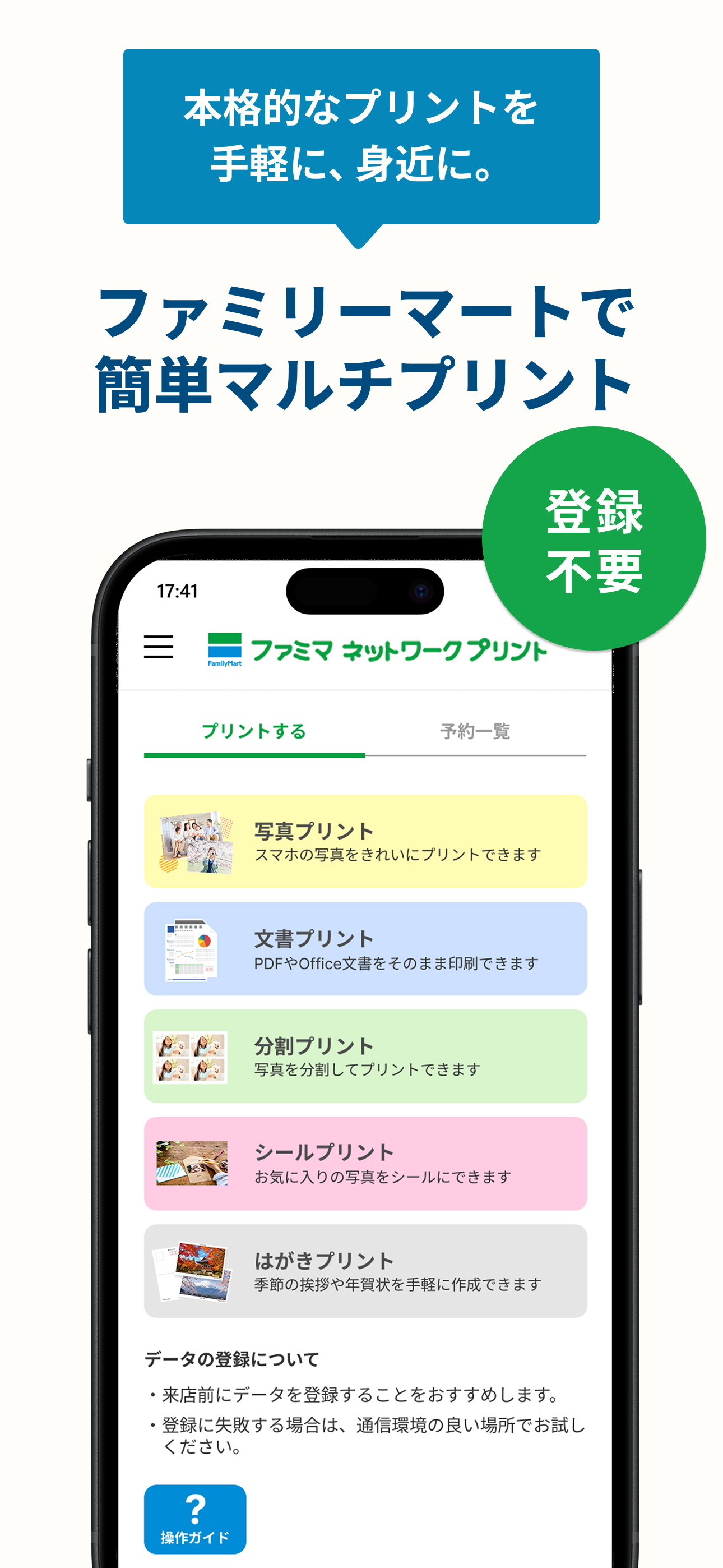
「LINEのアカウントを使いたくない」「ブラウザだけで完結させたい」という場合は、SafariやGoogle Chromeから「ネットワークプリント」の公式Webサイトへアクセスし、「会員登録なしで利用する」を選択します。利用規約に同意した上でファイルをアップロードすれば、画面上に英数字のユーザー番号が表示されます。パソコンやタブレットからも同様の手順で利用できる汎用性の高さが強みです。
3. 【大量印刷・長期保存向け】専用アプリ「ネットワークプリント」を活用
定期的に領収書や資料を印刷するビジネスパーソンや、写真のフォルダ分け管理を行いたいユーザーには、公式アプリ「ネットワークプリント」の導入が適しています。無料の会員登録を行っておくことで、アップロードしたデータの保存期間が通常(約8日間)よりも長く保持され、マイページから過去の予約履歴を一括管理することが可能です。
【料金・用紙別一覧表】写真・PDF・シール印刷のコストと仕様を徹底比較
ファミリーマートのマルチコピー機は普通紙だけでなく、高光沢写真用紙やシール紙など多彩な用紙に対応しています。用途ごとの料金設定と対応ファイル形式の詳細は以下の通りです。
| 印刷メニュー | 対応用紙・サイズ | 料金(税込) | 対応ファイル・特徴 |
|---|---|---|---|
| 普通紙・文書印刷 | B5 / A4 / B4 / A3 | 白黒:20円(A3は20円) カラー:60円(A3は100円) | PDF, Word, Excel, PowerPoint対応(Web/アプリ経由で自動変換) |
| 写真プリント | L判 / 2L判(写真用紙) | L判:40円 / 枚 2L判:80円 / 枚 | JPEG, PNG対応。フチあり・フチなし、日付印字の選択が可能 |
| シール紙印刷 | スクエア / L判 / 2L判 | L判:200円 2L判・スクエア:300円 | 裏面が粘着シール仕様。推し活グッズ、手帳デコ、名札作りに最適 |
| 光沢紙プリント | A4(ポスター・POP用) | カラー:120円 / 枚 | 高品位な発色。プレゼン表紙やイラスト展示向け |
【実態検証】マルチコピー機の操作手順と現場目線で見えたリアル
ネット上の口コミや現場の利用状況を調査すると、「機械の前で操作が分からず後ろに人が並んで焦ってしまった」という声が頻繁に見受けられます。店頭で迷わず1分以内にプリントを完了させるための確実なステップを解説します。
ファミリーマート店頭に到着したら、まずはコピー機画面のトップメニューを確認します。
- ステップ1:タッチパネル画面から「プリントサービス」を選択し、続けて「ネットワークプリント」をタッチします。
- ステップ2:LINEやWeb上で事前に取得した「ユーザー番号(10桁前後の英数字)」をテンキー画面で入力します。
- ステップ3:登録したファイルの一覧がサムネイル付きで表示されるため、印刷したいデータを選択します。
- ステップ4:カラーモード(白黒 / フルカラー)、用紙サイズ、両面・片面、部数を指定します。
- ステップ5:表示された金額をコイン投入口または電子マネー決済リーダー(交通系ICカードやコード決済対応端末)で支払い、「スタート」ボタンを押します。
実地検証において特に留意すべき点は、小銭の投入タイミングです。画面上の設定をすべて完了させてからでないと硬貨が返却口に戻ってしまう仕様の店舗があるため、設定確定後の案内画面に従って投入するとスムーズです。

一般に知られていない盲点とネットの誤解|印刷できない原因を完全打破
スマホ印刷でトラブルが発生した際、「機械の故障」と誤認されがちですが、実態の多くはデータ送信側の条件不一致に起因しています。現場で頻発する3大トラブルとその解決策を整理しました。
1. 「PDFが読み込まれない・エラーになる」現象の真相
最も多い相談が、役所関係の申請書やクレジットカード明細などのPDFがエラーを吐くケースです。これはセキュリティパスワードが設定されているか、特殊な日本語フォントが埋め込まれていないことが原因です。スマホの画面上で開けていても、プリンター側で展開できない場合があります。対処法として、スマホ側で該当PDFの「スクリーンショット」を撮影し、画像(JPEG/PNG)としてネットワークプリントに再登録することで即座に出力可能になります。
2. 「ユーザー番号が認識されない」有効期限トラップ
LINEやブラウザで発行されたユーザー番号には有効期限(通常は登録から約8日間)が設定されています。数日前に登録した番号を店舗で打ち込んでも「該当するデータがありません」と表示される場合は、期限切れの可能性が高いです。その場で再度LINE公式アカウントへファイルを送信すれば、即座に新しい有効番号が再発行されます。
3. 写真の周囲が勝手に切れてしまう「トリミング問題」
スマートフォンの画面比率(16:9や19.5:9)で撮影した写真をL判(約3:2)で印刷する際、自動拡大により上下や左右の見切れてほしくない部分がカットされてしまうトラブルです。マルチコピー機のプレビュー画面で必ず「フチあり(全体縮小配置)」を選択するか、事前にスマホの写真編集機能でプリント用のアスペクト比に整えておくことが失敗を防ぐ鉄則です。
【プロの結論】ファミマ印刷を選ぶべき人・慎重になるべき人の判断基準
コンビニ各社(セブン-イレブン、ローソン、ファミリーマート)のプリントサービスはそれぞれ独自の強みを持っています。ファミリーマートのマルチコピー機環境を最大限に活かせる人と、他社や自宅プリンターを検討すべき人の明確な分岐点は以下の通りです。
ファミマのスマホ印刷が圧倒的におすすめな人
- LINEだけで手軽に済ませたい人:アプリの新規追加を嫌うユーザーにとって、LINE完結型のUIはコンビニ業界随一の快適性を誇ります。
- 高品質なシールプリントを作りたい人:ファミマのコピー機はシール紙対応が標準化されており、スマホ内の写真を使ったオリジナルステッカー作成において圧倒的な人気と品質を誇ります。
- 光沢紙でイラストやPOPを出力したい人:普通紙では出せない発色と厚みを持つA4光沢紙プリントは、ビジネスプレゼンやクリエイターの簡易展示用途として非常に高い評価を得ています。
別の選択肢を検討したほうが良いケース
- 100枚以上の大量文書を印刷したい場合:コンビニプリントは1枚ごとの単価(白黒20円〜)が固定されているため、数百枚単位の資料印刷ではネット印刷通販やオフィス用複合機と比較して割高になります。
- 超高精細な銀塩写真現像を求める場合:マルチコピー機の写真印刷は昇華型・インクジェット技術を用いて極めて綺麗に仕上がりますが、写真専門店が提供する銀塩プリントの長期保存性や階調表現を追求するプロ用途には専門ラボの利用が推奨されます。

【ファミマ 印刷 スマホ】に関するよくある質問(FAQ)
Q1:会員登録や個人情報の入力なしでも本当に印刷できますか?
A1:はい、完全に登録不要で利用可能です。LINE公式アカウント「ネットワークプリント」に写真を送信するか、Webブラウザ版の「会員登録なし」窓口を利用すれば、個人情報を登録することなく発行されたユーザー番号だけで店頭印刷が行えます。
Q2:店舗のマルチコピー機では現金以外の電子マネーやQRコード決済は使えますか?
A2:マルチコピー機付属のマルチ決済端末にて、SuicaやPASMOなどの交通系電子マネー、楽天Edy、nanaco、WAON、各種コード決済(PayPay、d払い、楽天ペイ等)が利用可能です。ただし、一部の旧型端末や通信状況によっては現金(硬貨)のみの対応となる場合があるため、少額の小銭を持参しておくと安心です。
Q3:印刷した際に領収書(レシート)は発行されますか?
A3:はい、発行されます。印刷終了後、画面上に「領収書を発行しますか?」という確認ボタンが表示されますので、「はい」をタッチすることで日付・金額・品名が印字されたレシート形式の領収書がコピー機から出力されます。
まとめ:今後の動向と失敗しないための判断基準
スマートフォンの高性能化に伴い、ペーパーレス時代と言われながらも「紙で提出しなければならない重要書類」や「手元に残したい特別な写真」の需要は根強く存在しています。ファミリーマートのマルチコピー機は、アプリ不要のLINE連携やシール紙印刷といった柔軟な機能をいち早く取り入れ、街のパーソナルオンデマンド印刷機としての利便性を極限まで高めています。
急な印刷ニーズが発生した際は、慌ててアプリを探すのではなく、まずはLINE公式アカウントへのファイル転送を活用するのが最短ルートです。ファイル形式や暗号化の事前チェックを怠らなければ、いつでも数分以内に確実で鮮明なプリントを手に入れることができます。 (出典: ファミマ 印刷 スマホ(Yahoo!ニュース))
情報を整理して届けることが得意なWebディレクター。ユーザー視点に立った記事作成を目指しています。
