セレクトボックスとは?プルダウンとの違いや実装・UI設計を徹底解説
Webサイトやアプリのフォームで誰もが一度は操作したことがある「セレクトボックス」。都道府県の選択や生まれ年の指定など、限られた画面領域で多くの選択肢を提示する場面において不可欠なインターフェースです。しかし、実際のWeb制作やUI/UXデザインの現場では、「プルダウンメニューやドロップダウンリストと何が違うのか」「ラジオボタンとどちらを使うべきか」といった設計上の迷いが後を絶ちません。
安易にセレクトボックスを多用した結果、モバイル端末での操作性が低下し、コンバージョン率(CVR)の悪化を招く事例も頻発しています。本稿では、セレクトボックスの正確な定義や関連用語との違いから、HTML/CSS/JavaScriptによる実践的な実装技術、認知心理学に基づくUI設計の最適解までを体系的に解き明かします。
📌 【この記事の重要ポイントまとめ】
- 要点1:セレクトボックス・プルダウン・ドロップダウンは基本的に同義だが、文脈によってUI機能や操作感のニュアンスが異なる。
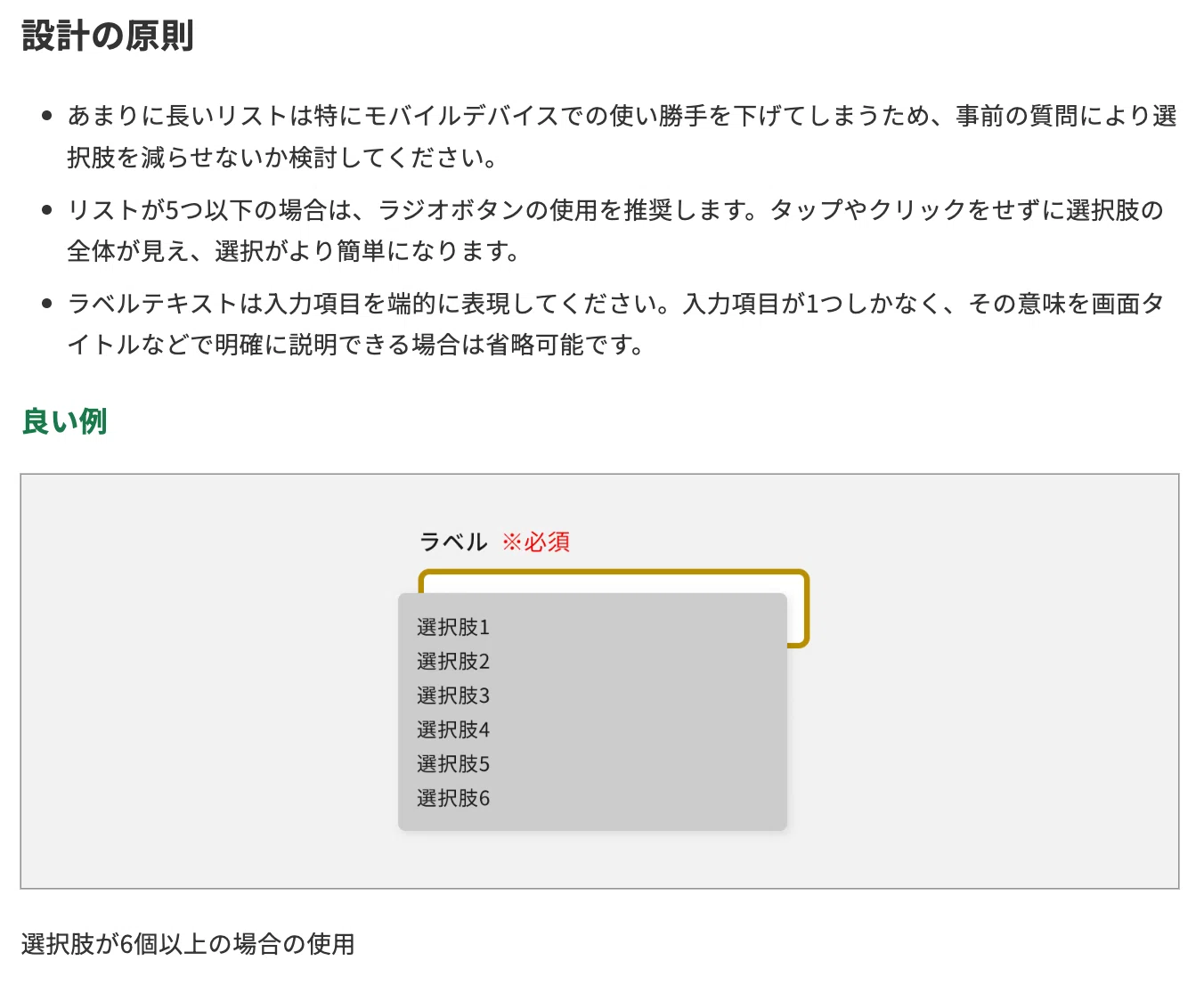
- 要点2:選択肢が5個以上かつユーザーが内容を容易に推測できる場合(都道府県や生年など)に最適であり、4個以下ならラジオボタンが推奨される。
- 要点3:HTML標準のselectタグ・optionタグで簡単に実装可能だが、スマホでの操作負荷やCSSカスタマイズの制約を理解した設計が必須となる。
【徹底解説】セレクトボックスとは何か?プルダウンやドロップダウンとの違い
セレクトボックス(Select Box)とは、複数の選択肢の中から1つ(または複数)の値を選択するための入力フォーム要素です。通常時は選択中の項目のみが表示されており、クリックやタップを行うことで一覧が下部(または上下)に展開され、任意の項目を指定できます。
Web制作やシステム開発の現場では、「プルダウンメニュー」や「ドロップダウンリスト」といった類似用語が日常的に使われていますが、その違いに戸惑う方も少なくありません。これらは基本的に同じUIコンポーネントを指す同義語として扱われるケースがほとんどですが、使われる文脈によって微妙なニュアンスの差異が存在します。
技術的な視点では、HTMLのselectタグとoptionタグで定義されるフォーム入力部品そのものを「セレクトボックス」と呼ぶのが一般的です。一方で、メニューが下方向に引き出される動作(Pull-down)や垂れ下がる挙動(Drop-down)に着目した通称として、プルダウンやドロップダウンという言葉が広く定着しています。
また、ナビゲーションバーから下層ページへのリンクが展開されるような「Webサイトの案内メニュー」をドロップダウンメニューと呼び、フォーム入力専用のパーツをセレクトボックスと呼び分けて区別する傾向も見られます。
フォーム入力項目の設計比較|ラジオボタン・チェックボックスとの決定的な使い分け
フォーム設計において最も重要な判断の一つが、「セレクトボックス」「ラジオボタン」「チェックボックス」の使い分けです。これらはすべて「選択」を促すUIですが、ユーザーの視覚的負担や操作ステップ数(タップ数)に大きな差が生じます。
単一選択の場面では、セレクトボックスとラジオボタンの使い分けが議論の中心となります。ラジオボタンは最初からすべての選択肢が画面上に露出しているため、ユーザーは1クリックで選択を完了できます。一方、セレクトボックスは一覧を展開する手間(2クリック)が発生するものの、画面の占有スペースを最小限に抑えられるメリットがあります。
| UIコンポーネント | 選択形式と推奨選択肢数 | 操作ステップ(必要タップ数) | 編集部の見解・評価 |
|---|---|---|---|
| セレクトボックス | 単一選択(5〜15個以上) | 2ステップ(展開 ➔ 選択) | 省スペース性に優れるが、選択肢が隠れるため認知負荷に注意が必要。 |
| ラジオボタン | 単一選択(2〜4個) | 1ステップ(直接選択) | 一覧比較が容易で直感的。選択肢が少数の場合はCVR向上に直結する。 |
| チェックボックス | 複数選択(任意個数) | 1ステップ〜(該当項目を個別指定) | 複数回答を求める標準UI。選択・解除の状態が視覚的に明確。 |
| 複数選択セレクトボックス | 複数選択(multiple属性) | 特殊(Ctrl/Cmdキー併用など) | スマホでの操作難易度が極めて高いため、一般的なフォームでは非推奨。 |
複数選択を求める場合、セレクトボックスにmultiple属性を付与する実装も仕様上は可能ですが、一般的なWebサイトでは避けるべきです。PCでは「Ctrlキー(MacはCommandキー)を押しながらクリック」という特殊な操作が求められ、スマートフォンでは直感的な選択が困難になるため、複数選択にはチェックボックスを用いるのがUI/UXの鉄則です。
【コード解説】HTMLのselectタグ・optionタグによる基本的な作り方とJS制御
HTMLにおけるセレクトボックスの基本構造は非常にシンプルです。外枠となる<select>要素の中に、個々の選択肢を表す<option>要素をネストして記述します。
初期状態で特定の項目を選択させておきたい場合は、対象のoptionタグにselected属性を付与します。未選択状態を明示したい場合は、「選択してください」という文言のvalueを空(value="")にし、必須入力指定を行う設計が標準的です。
<!-- 基本的なHTMLセレクトボックスの実装 --> <label for="pref-select">お住まいの地域:</label> <select name="prefecture" id="pref-select" required> <option value="" selected disabled>選択してください</option> <option value="tokyo">東京都</option> <option value="kanagawa">神奈川県</option> <option value="saitama">埼玉県</option> <option value="chiba">千葉県</option> </select>
ユーザーが選択した値を動的に処理する場合は、JavaScriptを用いて値を取得します。セレクトボックス要素に対してchangeイベントリスナーを登録することで、ユーザーが選択を変更した瞬間に選択値(value)を取得し、画面表示の切り替えやバリデーション処理をシームレスに実行できます。
const selectElement = document.getElementById('pref-select'); selectElement.addEventListener('change', (event) => { const selectedValue = event.target.value; console.log(`選択された値: ${selectedValue}`); }); 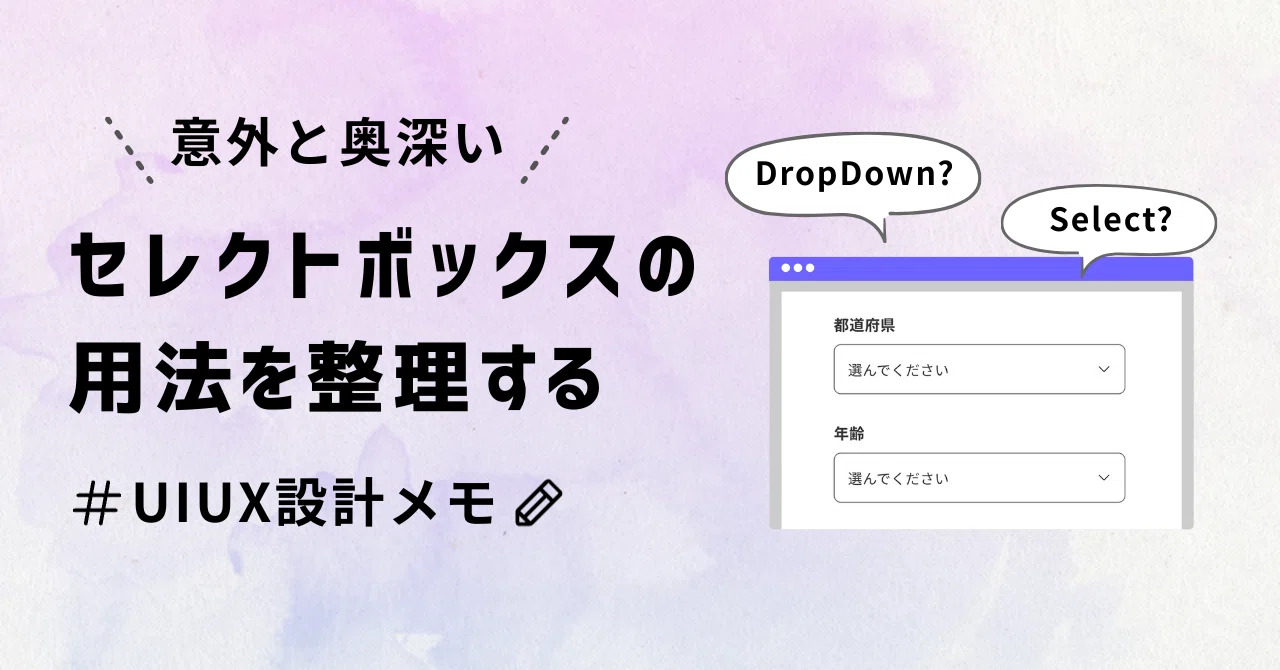
【実態検証】UI/UXデザインの現場で起きている離脱問題とユーザーの生の声
Web解析やユーザビリティテストの現場では、セレクトボックスが原因となるフォーム離脱率の上昇が数多く報告されています。特にスマートフォンの普及に伴い、PC時代に定着したセレクトボックスの運用が大きな摩擦を生んでいます。
スマートフォンで標準のセレクトボックスをタップすると、画面下部からOS固有のピッカー(いわゆるドラムロールUIやフルスクリーンメニュー)が立ち上がります。この挙動について、SNSやユーザー調査では以下のようなリアルな不満が頻出しています。
「性別を選ぶだけなのに、わざわざドラムロールが立ち上がって2回も画面をタップさせられるのが面倒」「選択肢を開くまでどんな選択肢があるのか見当がつかず、選ぶのにストレスを感じる」といった声は、特に性別・年代・支払い方法などの少数の選択項目で顕著です。
実際のEコマースサイトにおけるA/Bテスト事例でも、性別や配送時間帯の指定をセレクトボックスからラジオボタン(ボタンスタイルのチップUI)に変更しただけで、フォーム通過率が10%以上改善したデータが多数存在します。隠された選択肢を開かせる行為そのものが、ユーザーにとって確実な心理的負荷(フリクション)になっている実態が浮き彫りとなっています。
一般に知られていない盲点と誤解|CSSカスタマイズとアクセシビリティの壁
セレクトボックスを扱うWebデザイナーやフロントエンドエンジニアが直面する最大の難関が、CSSデザインのカスタマイズとアクセシビリティの確保です。
標準の<select>要素はOSやブラウザのネイティブ描画に依存しているため、通常のCSSプロパティだけでは矢印アイコンの差し替えやプルダウンメニュー内の背景色・余白を完全には制御できません。デザインの一体感を保つためにappearance: none;を用いてデフォルト装飾を解除し、独自の矢印を配置する手法が一般的ですが、展開される選択肢リスト(ドロップダウン部分)自体の装飾は依然としてブラウザ依存の領域が残ります。
この問題を解決するために、JavaScriptと<div>タグを組み合わせて「完全に独自デザインの疑似セレクトボックス」を一から自作するケースが見られます。しかし、ここには重大な落とし穴が存在します。
安易に自作されたカスタムセレクトボックスは、キーボード操作(Tabキーでのフォーカスや矢印キーでの項目遷移)が無効化されたり、視覚障害者が利用するスクリーンリーダー(音声読み上げソフト)に「選択肢コンポーネント」として認識されなかったりする致命的なアクセシビリティ不全を起こしがちです。WAI-ARIA属性(aria-haspopupやaria-expandedなど)を適切に付与しない独自実装は、WCAG(Webコンテンツ・アクセシビリティ・ガイドライン)違反となり、結果的にサービスの信頼性を損なうリスクを孕んでいます。
【プロの結論】認知負荷の視点から導く「使うべき場面・避けるべき場面」の判断基準
人間工学および認知心理学における「ヒックの法則(選択肢の数が増えるほど意思決定にかかる時間が対数的に増大する法則)」と「認知的負荷理論」に基づくと、セレクトボックスの採用基準は極めてシンプルに整理できます。
セレクトボックスを採用すべき明確な条件
- 選択肢の数が極めて多い場合(15個以上):全国47都道府県、生まれ年(1900年〜現在)、世界の国名など、画面上に全展開するとスクロール量が膨大になりすぎるケース。
- ユーザーが選択肢の全容を事前にメンタルモデルとして把握できている場合:「都道府県を選ぶ」と分かっていれば、選択肢の一覧を最初から見せられなくても迷うことはありません。予測可能性が高いデータ群において、セレクトボックスは最大限の威力を発揮します。
セレクトボックスを避けるべき(ラジオボタン等を使うべき)条件
- 選択肢が2〜4個と少ない場合:「性別」「クレジットカード/銀行振込」「個人/法人」など。これらは一覧表示したほうが認知速度・操作速度ともに圧倒的に優位です。
- 選択肢同士の比較検討が必要な場合:「プランA(月額500円・容量10GB)」「プランB(月額1,000円・容量50GB)」のように、各項目の条件やメリットを比較して選ばせる場面では、選択肢が隠れるセレクトボックスは絶対に避けるべきです。
【セレクトボックスとは】に関するよくある質問(FAQ)
Q1:セレクトボックスとドロップダウンメニューの明確な違いは何ですか?
A1:機能的な構造は同じですが、一般的に「セレクトボックス」はフォーム入力でデータを選択・送信するための部品(HTMLのselectタグ)を指し、「ドロップダウンメニュー」はWebサイトの上部ヘッダーなどから下層ページへのリンクを展開するナビゲーション目的のUIを指すことが多いです。
Q2:セレクトボックスの最初の項目を未選択状態にするにはどうすれば良いですか?
A2:最初の<option>タグにvalue=""とselected属性を設定し、さらにdisabled属性を付与することで、「選択してください」という案内用テキストを表示させつつ、未選択のまま送信されるのを防ぐことができます。
Q3:CSSでセレクトボックスの右側にある矢印アイコンを自由に変更できますか?
A3:可能です。CSSでselect { appearance: none; -webkit-appearance: none; }を指定してブラウザ標準の矢印を非表示にし、背景画像(background-imageプロパティ)にSVGや画像アイコンを指定することで、自由なデザインの矢印を配置できます。
まとめ:今後の動向と失敗しないための判断基準
セレクトボックスは、限られた画面スペースに大量の選択肢をコンパクトに収める優れたUIパーツです。しかし、「とりあえず選択肢をまとめる」という安易な動機で配置してしまうと、ユーザーに不要なタップを強要し、離脱を招く最大のボトルネックへと変化します。
フォーム設計においては、「選択肢の数」「選択肢の予測しやすさ」「比較検討の必要性」を総合的に評価し、ラジオボタンやチップUIとの適切な使い分けを行うことが不可欠です。HTML標準タグのセマンティクスとアクセシビリティを尊重しながら、ユーザーの認知負荷を最小化する最適なインターフェース設計を追求していきましょう。 (出典: セレクトボックス と は(Yahoo!ニュース))
テクノロジーやライフスタイル領域を中心に執筆活動を行っています。趣味は写真撮影と旅行です。