IPhoneのGB数を確認する超簡単手順|空き容量不足の解消法も徹底解説
「新しいアプリを入れようとしたら警告が出た」「機種変更を検討しているが、今使っているiPhoneが何GBなのか分からない」――こうしたスマートフォンのストレージをめぐる悩みは、日常のふとした瞬間に訪れます。高画質化したカメラや大容量のゲームアプリが普及した現代、ストレージ管理は快適なスマホライフを維持するための必須スキルです。
iPhoneのGB数(全体容量)や現在の空き容量は、設定アプリからわずか数タップで正確に把握できます。本体ストレージとiCloudの違い、肥大化しやすい「システムデータ」の対処法、そして失敗しない容量の選び方まで、現場の検証データをもとにわかりやすく解説します。
📌 【この記事の重要ポイントまとめ】
- 要点1:iPhone全体のGB数や空き容量は「設定 > 一般 > 情報」または「iPhoneストレージ」から10秒で確認可能。
- 要点2:「本体の空き容量」と「iCloudストレージ残量」は別物であり、警告が出た際はどちらが不足しているかの見極めが必須。
- 要点3:謎の肥大化を起こす「システムデータ(旧・その他)」は、アプリキャッシュ削除や再起動で大幅に削減できる。
【最速10秒】iPhoneのGB数(全体容量・空き容量)はどこで見る?確認手順
iPhoneのストレージ状況を確かめる方法は主に2つあります。全体のスペックをすばやく知りたい場合と、どのデータが容量を圧迫しているか内訳を知りたい場合で使い分けるのが合理的です。
① 全体の総容量と利用可能容量を手早く確認する手順
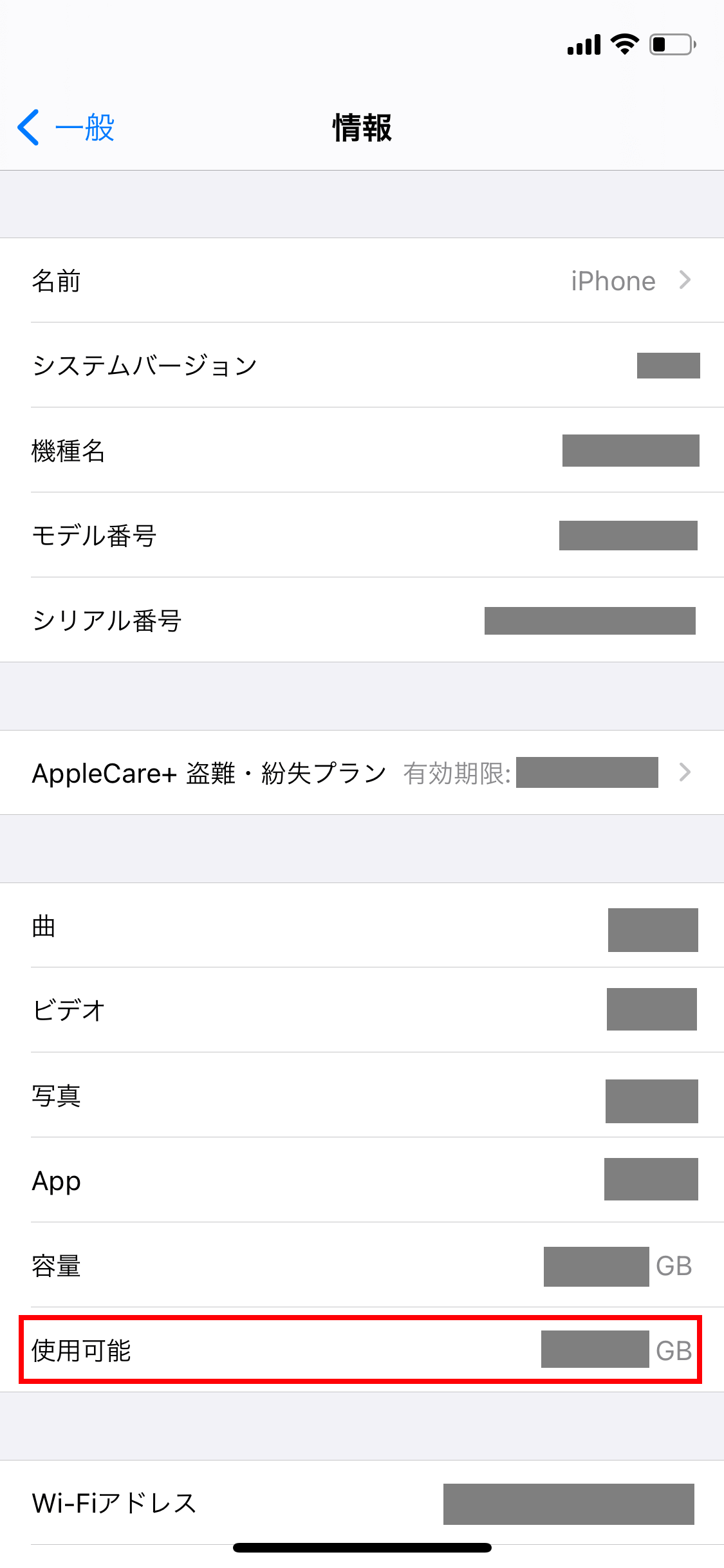
本体が何GBモデルなのか、あと何GB残っているのかを数値だけで端的に知りたい場合は、設定 > 一般 > 情報の順にタップします。画面中段に表示される「容量」がiPhone本体の総容量(例:128GB、256GBなど)を示し、「使用可能」が現在残されている空き容量を示しています。
② アプリ別の内訳と使用済みGBを一目で確認する手順
何が原因で容量が減っているかを視覚的に把握したい場合は、設定 > 一般 > iPhoneストレージを開きます。画面上部にカラーバーが表示され、「写真」「アプリ」「システムデータ」などがそれぞれ何GBを占有しているかがグラフィカルに表示されます。画面を下にスクロールすると、インストールされているアプリが「使用容量の大きい順」に並んでいるため、不要なアプリの洗い出しに役立ちます。
【実態検証】「容量不足の警告」が突然出る理由とユーザーが陥る落とし穴
大手サポート窓口やSNS上の相談事例を分析すると、多くのユーザーが「本体ストレージ」と「iCloudストレージ」の違いで混乱しています。「iCloudの有料プラン(200GB等)を契約しているのに、なぜかiPhoneの容量不足警告が消えない」という声はその典型例です。
iPhone本体のストレージは「端末という引き出しの物理的な広さ」であり、iCloudは「Appleのサーバー上にある貸し倉庫」です。どれだけクラウドの容量を増やしても、端末本体にデータを溜め込みすぎれば、動作の重さやOSアップデートの失敗につながります。ストレージの空き容量が全体の10%(128GBモデルなら約13GB)を下回ると、処理速度の低下や最悪の場合は起動不能(リンゴループ)に陥るリスクが高まるため、警告が出る前の定期的なチェックが欠かせません。
【2026年最新】iPhone容量別の用途比較表|128GBと256GBの違いと選び方
端末選びや利用スタイルにおける容量ごとの特徴を一覧表で整理しました。日々の撮影頻度やゲームのプレイ本数によって、求められる容量は大きく異なります。
| 本体容量 | 写真・動画の保存目安 | 適した利用スタイル・ユーザー像 | 編集部の見解・評価 |
|---|---|---|---|
| 128GB | 写真約2.5万枚 または4K動画約2.5時間 | SNS閲覧、Web検索、ストリーミング中心、ゲームは2〜3本程度 | クラウド活用を前提とすればコストパフォーマンスが最も高い。 |
| 256GB | 写真約5万枚 または4K動画約5時間 | 旅行や日常で動画を頻繁に撮影、重厚な3Dゲームを複数プレイ | 3年以上同じ端末を使い続ける場合、最も後悔が少ない標準解。 |
| 512GB以上 | 写真約10万枚以上 4K/ProRes動画の長期保存 | 動画クリエイター、映画や音楽の大量オフライン保存、業務用途 | 一般利用ではオーバースペック。明確な制作目的がある人向け。 |

一般に知られていない盲点|謎の「システムデータ」を劇的に減らす裏技
iPhoneストレージのグラフを確認した際、最下部に鎮座する「システムデータ(以前の表記では「その他」)」が20GB〜50GB以上も占有していて驚いた経験はないでしょうか。この領域には、OSのキャッシュ、ストリーミングアプリの一時ファイル、Siriの音声データなどが蓄積されています。
このシステムデータを削減するための実践的アプローチは以下の3点です。
- 端末の強制再起動:一時的な作業ログファイルがフラッシュされ、数GB〜十数GB単位で空きが生まれるケースが多々あります。
- Safariの履歴とWebサイトデータの消去:「設定 > Safari > 履歴とWebサイトデータを消去」を実行することで、ブラウザが溜め込んだ膨大なキャッシュを一掃できます。
- LINEやSNSのキャッシュ削除:LINEアプリ内の「設定 > トーク > データの削除」からキャッシュデータのみを削除します(※トーク履歴や写真は消えません)。
写真を消さずに空き容量を増やす!誰でもできるストレージ節約テクニック
大切な思い出の写真を1枚も消すことなく、本体容量を数倍に広げる最も効果的な方法は「iCloud写真のストレージ最適化」です。
「設定 > 自分の名前 > iCloud > 写真」を開き、「iPhoneのストレージを最適化」にチェックを入れます。この設定を有効にすると、オリジナル画質の重いデータはiCloudへ保存され、iPhone本体には軽量化されたプレビュー版のみが残されます。写真を閲覧・編集する瞬間だけフル解像度が読み込まれる仕組みのため、見た目の使い勝手はそのままに、写真が占有する容量を10分の1程度まで圧縮することが可能です。
また、「設定 > 一般 > iPhoneストレージ」内にある「非使用のAppを取り除く」を有効にしておくことも推奨されます。一定期間使っていないアプリの本体データのみを自動でアンインストールし、書類やゲームのセーブデータはそのまま維持されるため、必要なときにアイコンをタップするだけで即座に復元できます。

【プロの結論】機種変更で失敗しない容量選び|おすすめできる人・慎重になるべき人の判断基準
現代人のデジタルライフにおいて、スマートフォンの容量選びは「心理的な管理コスト」と直結しています。容量がギリギリの端末を使い続けることは、日々の「容量不足の通知におびえるストレス」や「写真選別にかける無駄な時間」を買い続けることと同義です。
128GBをおすすめできる人の条件
日常的な連絡やSNS、音楽や動画のストリーミング再生が中心で、写真や動画は定期的にGoogleフォトやPCへ退避させている人。あるいは、こまめに不要なデータを整理する習慣が身についている「デジタルミニマリスト」であれば、128GBで十分快適に過ごせます。
256GB以上を強く推奨する人の条件
子どもやペットの写真・動画を高画質で日常的に撮りためている人、大容量のオープンワールドRPGなどをプレイする人、そして「データの整理やバックアップをいちいち意識したくない」と感じる人です。価格差以上の精神的ゆとりと長期的な安定動作が得られるため、迷った場合は1ランク上の容量を選ぶのが賢明な投資となります。
【iphone gb 確認】に関するよくある質問(FAQ)
Q1:本体のストレージ容量とiCloudの容量は何が違うのですか?
A1:本体ストレージはiPhone端末そのものに内蔵された記憶領域で、後から物理的に増やすことはできません。一方、iCloudはインターネット経由で利用するAppleのオンライン保管庫(クラウド)であり、月額料金を支払うことで容量プラン(50GB、200GB、2TBなど)を自由に変更できます。
Q2:買ったばかりのiPhoneなのに、最初から数GB使われているのはなぜですか?
A2:iPhoneを動かすための基本ソフトである「iOS」や、最初から組み込まれている標準アプリ(カメラ、マップ、メールなど)があらかじめ約10GB〜15GB程度の容量を使用しているためです。これは故障ではなく正常な仕様です。
Q3:容量がいっぱいの警告を無視して使い続けるとどうなりますか?
A3:空き容量が極限までゼロに近づくと、アプリが突然強制終了したり、カメラが起動しなくなったりします。最悪の場合、再起動時にAppleのロゴマークが表示されたまま動かなくなる「リンゴループ」が発生し、初期化せざるを得なくなる危険性があるため、早急なデータ整理が必要です。
まとめ:定期的なストレージ確認と適切な容量管理で快適なiPhoneライフを
iPhoneのGB数や空き容量の確認は、「設定 > 一般 > 情報」や「iPhoneストレージ」からいつでも簡単に行えます。容量不足の警告が出る前に現状の利用状況を把握し、キャッシュ削除やクラウドの最適化機能を活用することで、スマートフォンの性能を最大限に引き出すことができます。
快適な動作環境を保つためにも、月に一度はストレージ画面をチェックし、デジタル空間の定期的なメンテナンスを心がけてみてください。 (出典: iphone gb 確認(Yahoo!ニュース))
SEOライティングとマーケティング戦略の専門家。分かりやすい解説記事で定評があります。