PCなしでCDをAndroidに取り込む方法!失敗しない最新手順と機器比較
サブスクリプション型音楽配信サービスが主流となった現在でも、限定盤や特典CD、未配信アーティストの楽曲など、CDでしか聴けない貴重な音源は数多く存在します。しかし、「家にパソコンがない」「わざわざPCを立ち上げるのが面倒」という理由で、手元のCDをAndroidスマートフォンへ移せずに眠らせている方も少なくありません。
実は、パソコンを介さずとも、専用ドライブや適切な周辺機器を活用することで、誰でもわずか数分でAndroid端末へCD音源を丸ごと取り込むことが可能です。本稿では、市場で高い支持を集める2大定番機器の比較から、接続方式の違い、失敗しない設定手順、ネット上で囁かれる「格安裏技」の真偽までを現場目線で徹底解説します。
📌 【この記事の重要ポイントまとめ】
- 要点1:パソコン不要スマホCD録音は「CDレコ」や「ラクレコ」などの専用ドライブを用いる手法が最も確実かつ高速。
- 要点2:接続方式には取り回しの良いWi-Fi接続と、設定がシンプルなUSB Type-Cケーブル直結があり、音質は可逆圧縮のFLACから軽量なAACまで自由に選択可能。
- 要点3:一般的なPC用外付けドライブの直挿しは電力不足やOSの認識問題が生じるため、トラブルを避けるなら公式対応アプリを備えた専用機器の導入がベスト。
【最短ルート】パソコンなしでAndroidにCDを取り込む2大手法
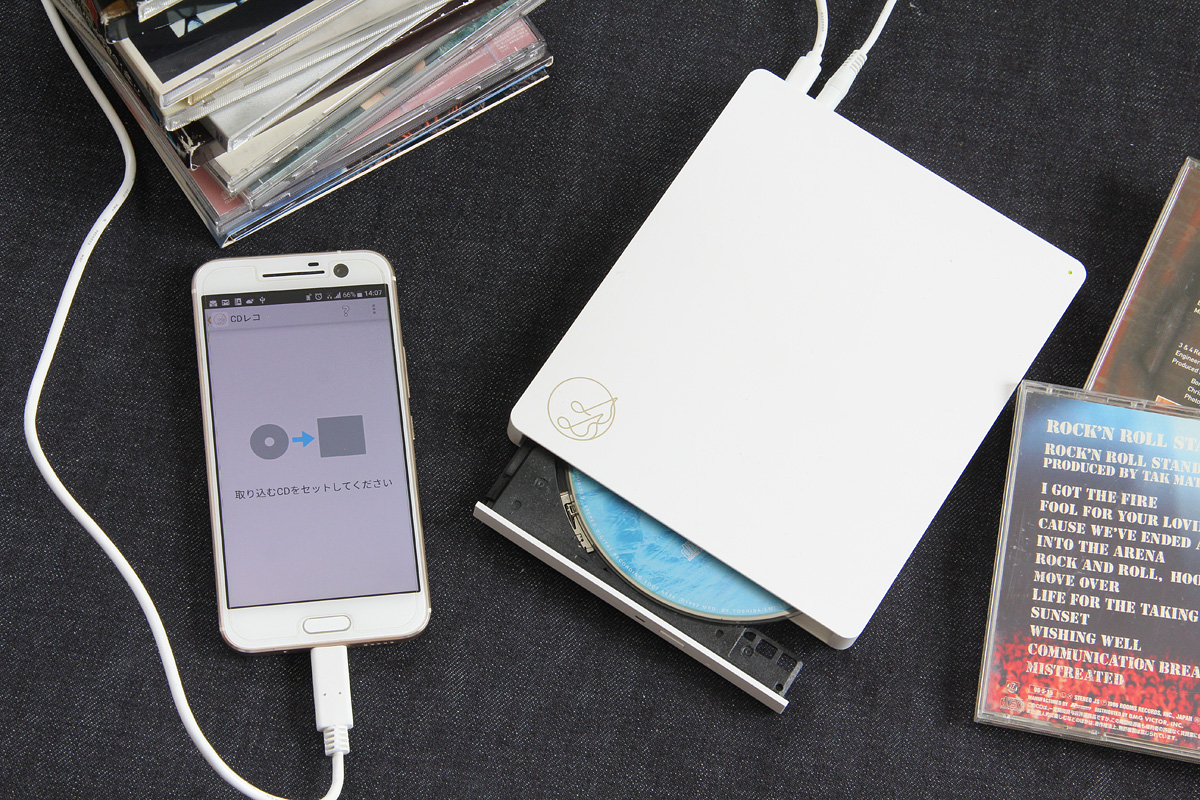
手元のCDをパソコンなしでAndroidスマートフォンへ取り込むアプローチは、大きく分けて「専用スマートフォンドライブの導入」と「OTGケーブル+対応アプリによる接続」の2種類が存在します。なかでも圧倒的な利便性と安定性を誇るのが、スマートフォン専用に設計された光学ドライブの活用です。
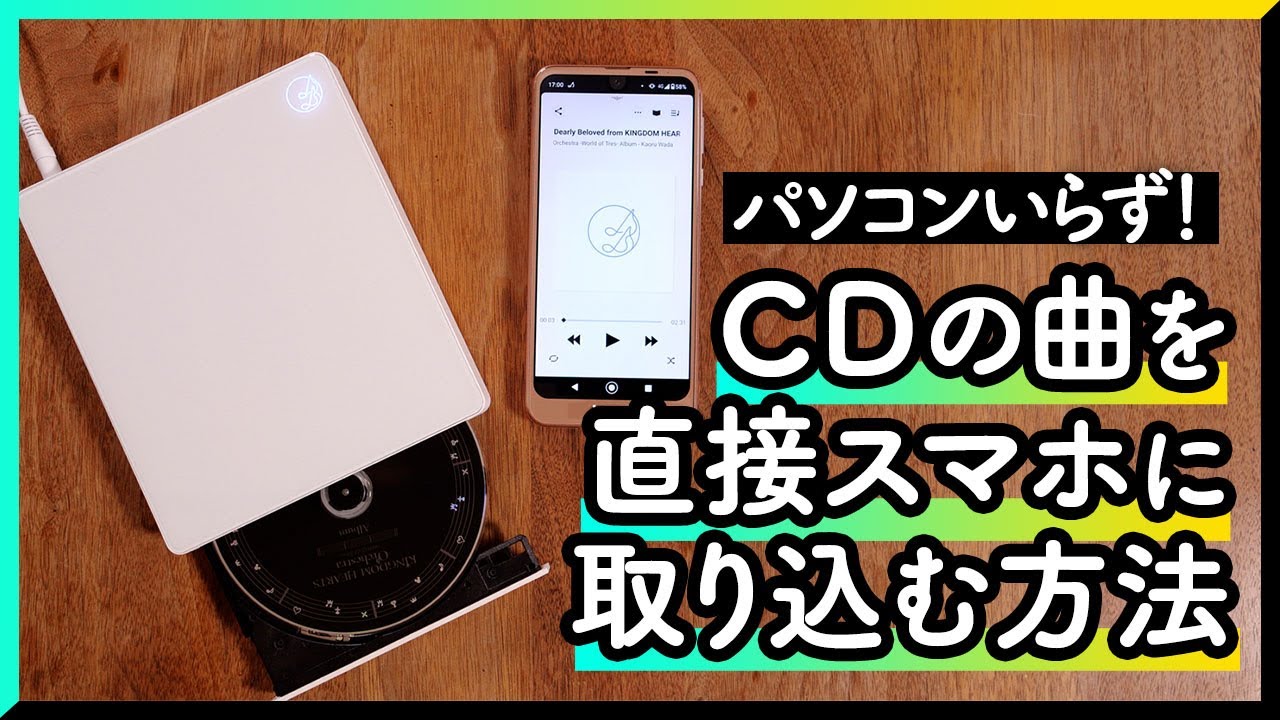
専用ドライブの接続方式には、ケーブルの煩わしさがないWi-Fi接続CD録音と、端末に直接繋ぐ外付けCDドライブTypeC(または付属USBケーブル)による有線接続の2通りがあります。Wi-Fiモデルはリビングのテーブルに置いたまま手元のスマホを操作して取り込める手軽さがあり、有線モデルは電波干渉の影響を受けず、プラグを挿すだけで即座に認識される安定感が強みです。
どちらの接続形式であっても、取り込み作業は専用のAndroidアプリを通じてワンタッチで行われます。CD1枚(約60分/アルバム10〜12曲)の取り込みにかかる時間は約4分から7分程度。かつてのように「PCを起動し、iTunesなどのソフトを立ち上げ、リッピングしてスマホへ転送する」という二度手間は一切不要になりました。
【徹底比較】アイ・オー・データ「CDレコ」vs バッファロー「ラクレコ」の実力差
現在、パソコンレスCD録音機器の市場を二分しているのが、アイ・オー・データ機器の「CDレコ」シリーズと、バッファローの「ラクレコ」シリーズです。双方は基本機能において競合していますが、専用アプリの仕様や付加機能に明確な個性の違いが見られます。
| 比較項目 | アイ・オー・データ「CDレコ(CD-6等)」 | バッファロー「ラクレコ(RR-W1等)」 | 編集部の見解・選び方 |
|---|---|---|---|
| 実売価格帯 | 約11,000円〜16,000円前後 | 約9,000円〜13,000円前後 | コストパフォーマンス重視ならラクレコが優勢。 |
| 専用アプリ | CDレコミュージック | ラクレコ専用アプリ | 歌詞表示や音楽鑑賞のエンタメ性はCDレコが充実。 |
| 音質選択の幅 | ロスレス(FLAC)、AAC(96〜320kbps) | ロスレス(FLAC)、AAC(96〜320kbps) | 両者ともにFLAC高音質取り込みに対応し音質差はなし。 |
| 楽曲情報の取得元 | Gracenote(インターネット経由) | Gracenote(インターネット経由) | データベース精度は同等で、マイナー盤も高確率で一致。 |
| 独自機能 | SDカード/USBメモリ直接保存、歌詞同期表示 | DVD再生対応モデルあり、語学学習向け再生機能 | 外部メディア連携ならCDレコ、シンプル設計ならラクレコ。 |
アイオーデータCDドライブの代表格である「CDレコ」は、アプリ「CDレコミュージック」の完成度が非常に高く、再生中の楽曲に合わせてカラオケのように色が変わる歌詞表示機能や、クラウド経由で音楽ランキングを閲覧できるソーシャル要素が魅力です。一方の「ラクレコ」は、初心者でも迷わない画面設計と、語学学習向けの「スピードコントロール」「A-B間リピート」など実用的な機能に強みを持っています。
【実践手順】Wi-Fi接続とケーブル直結で音源を取り込む具体的な流れ
ここでは、代表的な機器を用いた具体的な取り込みの流れを整理します。事前の準備から取り込み完了まで、手順は極めてシンプルです。
まず基本となるCDレコ使い方およびバッファローラクレコ設定の流れは次の通りです。
【ステップ1:アプリのインストールと初期設定】
Google Playストアから「CDレコミュージック」または「ラクレコ」をダウンロードします。アプリ初回起動時にストレージへのアクセス権限を許可しておきます。
【ステップ2:端末とドライブの接続】
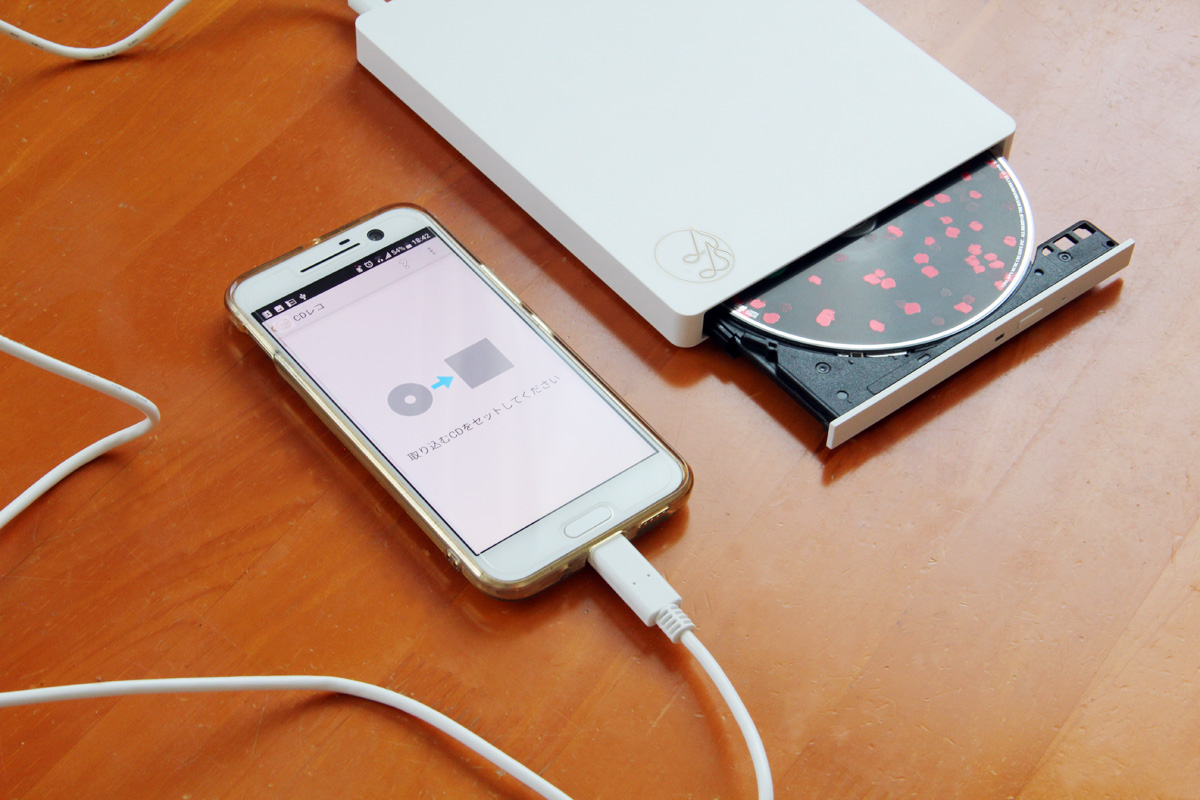
Wi-Fiモデルの場合、ドライブの電源を入れ、AndroidのWi-Fi設定画面からドライブ固有のSSIDを選択して接続します(本体のQRコードをアプリで読み取るだけで自動接続できるモデルが主流です)。ケーブル接続モデルの場合は、付属のType-Cケーブルでスマホとドライブを直結するだけで準備が整います。
【ステップ3:音質設定とCDの挿入】
ドライブのトレイを開けて音楽CDをセットします。取り込み前にアプリの設定画面で保存形式を選択します。音質劣化を一切避けたい場合はFLAC高音質取り込み(ロスレス)、スマホのストレージ容量を節約したい場合はAAC 256kbpsまたは320kbpsを選択するのが定石です。
【ステップ4:録音開始とメタデータの自動取得】
「録音開始」ボタンをタップすると、リッピングが始まります。この際、ドライブはインターネット上のデータベースに照合をかけ、Android曲名自動取得機能により、アルバム名・アーティスト名・曲順・ジャケット写真を自動でタグ付けします。取り込みが完了するとトレイが自動で開き、スマホ内のローカルストレージへ即座に楽曲が保存されます。
一般に知られていない盲点とネットの誤解|PC用CDドライブの直挿しは可能か?
ネット上の掲示板やSNSでは、「専用機器を買わなくても、2,000円前後の一般的なPC用外付けCDドライブに100均のOTG変換アダプタを噛ませれば、音楽取り込み無料アプリで安価に代用できるのではないか」という議論が定期的に浮上します。しかし、この手法には実用上大きな落とし穴が存在します。
第一の壁は「電力供給(バスパワー)の不足」です。一般的なPC用ポータブルCDドライブは、パソコンのUSBポートから十分な電力供給を受けることを前提に設計されています。AndroidスマートフォンのUSB Type-C端子から出力される給電能力では、ディスクの回転開始時やレーザー照射時のピーク電力に耐えられず、読み込みエラーやスマホ側の強制シャットダウンを引き起こす原因になります。
第二の壁は「ファイルシステムの認識とドライバの不在」です。Android OSは、一般的なマスストレージ(USBメモリ等)は標準で認識しますが、光学ドライブ(CD/DVD)のファイルシステム(ISO 9660やUDF)をOS標準では制御できません。無理にOTGケーブルCD取り込みを行おうとすると、海外製の非公式リッピングアプリ(「Hi-Fi CD Ripper」など)に頼らざるを得ず、広告の多さや曲名データベースの不一致、動作の不安定さに悩まされることになります。
給電機能付きのセルフパワーハブや補助電源ケーブルを用意すれば物理的に動くケースもありますが、周辺機器を買い揃える費用と設定の煩雑さを考慮すると、最初からスマートフォン向けに最適化された専用ドライブを選択する方が、トータルコストと手間の両面で圧倒的に有利です。
【実態検証】利用者の生の声と現場目線で見えたリアル
実際に専用機器を導入したユーザーの反応を検証すると、多くの場面で高評価を得ている一方で、環境特有のトラブルや注意点も見えてきます。
知恵袋やコミュニティフォーラムで報告されているリアルな声として多いのが、「通信の干渉によるリッピング中断」です。Wi-Fi接続モデルを使用している際、自宅の電子レンジの使用や近隣の2.4GHz帯Wi-Fiルーターの電波干渉によって、取り込み中に接続が切断されてしまう事例が散見されます。この問題は、5GHz帯に対応した最新モデルを選ぶか、有線ケーブル接続モデルを選択することで完全に回避できます。
また、インディーズ盤や同人CD、発売直後の新譜を取り込む際に「曲名やジャケット写真が自動で反映されない」という声もあります。これはGracenote等のデータベースにまだ楽曲情報が登録されていないことが原因です。しかし、「CDレコミュージック」や「ラクレコ」のアプリ内には手動編集機能が備わっており、スマホのキーボードから曲名を入力したり、Web上で検索したジャケット画像を端末のカメラロールから手動で割り当てることが可能です。
【プロの結論】おすすめできる人・慎重になるべき人の判断基準
音楽の楽しみ方がサブスクリプション中心となった時代において、物理メディアであるCDから音源を取り込むという行為は、単なるデータ移行にとどまらない「作品の所有」という特別な価値を持っています。自身の利用スタイルに合致しているかを以下の基準で確認してください。
▼パソコンレス取り込みをおすすめできる人
- ストリーミング未解禁のアーティストを好む方:アイドルグループの特典音源、ゲームのオリジナルサウンドトラック、旧車・旧譜の限定リマスター音源など、サブスクにない楽曲をスマホで楽しみたい方。
- パソコンの所有・起動を省きたい方:普段の生活がスマートフォンやタブレットで完結しており、CDの取り込みのためだけにPC環境を維持したくない方。
- 高音質な可逆圧縮(FLAC)で手元にライブラリを保管したい方:通信量を消費せず、オフライン環境下でいつでも最高音質のハイレゾ級サウンドを再生したいオーディオ志向の方。
▼導入に慎重になるべき人
- 聴きたい楽曲がすべて大手サブスクで配信されている方:Apple Music、Spotify、Amazon Music等で配信済みの音源しか聴かない場合、CDの購入およびドライブの導入コストは無駄になる可能性があります。
- スマートフォンの空きストレージ容量が逼迫している方:CDアルバム1枚を取り込むと、AAC高音質で約100MB前後、FLACロスレスでは300〜500MB程度の容量を消費します。microSDカード非対応の端末を使用している場合は、事前にストレージの空き容量を確保しておく必要があります。
【cd スマホ 取り込み パソコン なし android】に関するよくある質問(FAQ)
Q1:取り込んだ音楽データは、スマートフォンの機種変更時にも引き継げますか?
A1:引き継ぎ可能です。「CDレコ」や「ラクレコ」には、アプリ内に専用のバックアップ・復元機能が搭載されています。外付けUSBメモリやクラウドストレージ(Google Drive等)を経由してバックアップを作成しておくことで、新しいAndroid端末へ楽曲データやジャケット情報を丸ごと移行できます。
Q2:取り込んだ音源を、いつも使っている普段の音楽再生アプリで聴くことはできますか?
A2:機器とアプリの設定により異なります。「CDレコ」や「ラクレコ」で取り込んだ音源は、基本的にはそれぞれの専用プレイヤーアプリ内での再生が推奨されています。ただし、Androidの共有ミュージックフォルダ(Musicディレクトリ)への保存を許可する設定にしておけば、標準のメディアプレイヤーやサードパーティ製再生アプリで認識・再生できるケースもあります。
Q3:CD-RやCD-RWに自分で焼いたオリジナルCDも取り込めますか?
A3:音楽CD形式(CD-DAフォーマット)でファイナライズ(クローズ処理)されている盤面であれば、問題なく取り込み可能です。ただし、自作CDの場合はインターネット上のデータベースに情報が存在しないため、取り込み後にアプリ上で曲名やアーティスト名を手動入力する必要があります。
まとめ:今後の動向と失敗しないための判断基準
パソコンを持たないデジタルネイティブ世代の増加とともに、スマートフォン直結型のCDドライブは完成度を高めてきました。かつては専門知識やPC操作が必須だったリッピング作業は、今や「ドライブにCDを入れてアプリをタップするだけ」の直感的な動作へと進化しています。
選択に迷った場合は、洗練されたアプリ機能や歌詞表示を楽しみたいならアイ・オー・データ「CDレコ」、シンプルな操作性と確実な取り込み速度、そしてコストパフォーマンスを求めるならバッファロー「ラクレコ」を選ぶのが最も確実なアプローチです。ライフスタイルに最適な一台を選び、手元の大切なCDコレクションをスマートフォンのライブラリへ解き放ちましょう。 (出典: cd スマホ 取り込み パソコン なし android(Yahoo!ニュース))
Webメディアの編集およびコンテンツ作成に従事。正確で質の高い情報発信を心掛けています。